PRGIZMARTのモニターキャンペーンでKeychron Orca echoをご提供いただきました。モニター用の試作品で、製品版とは異なる場合があります。
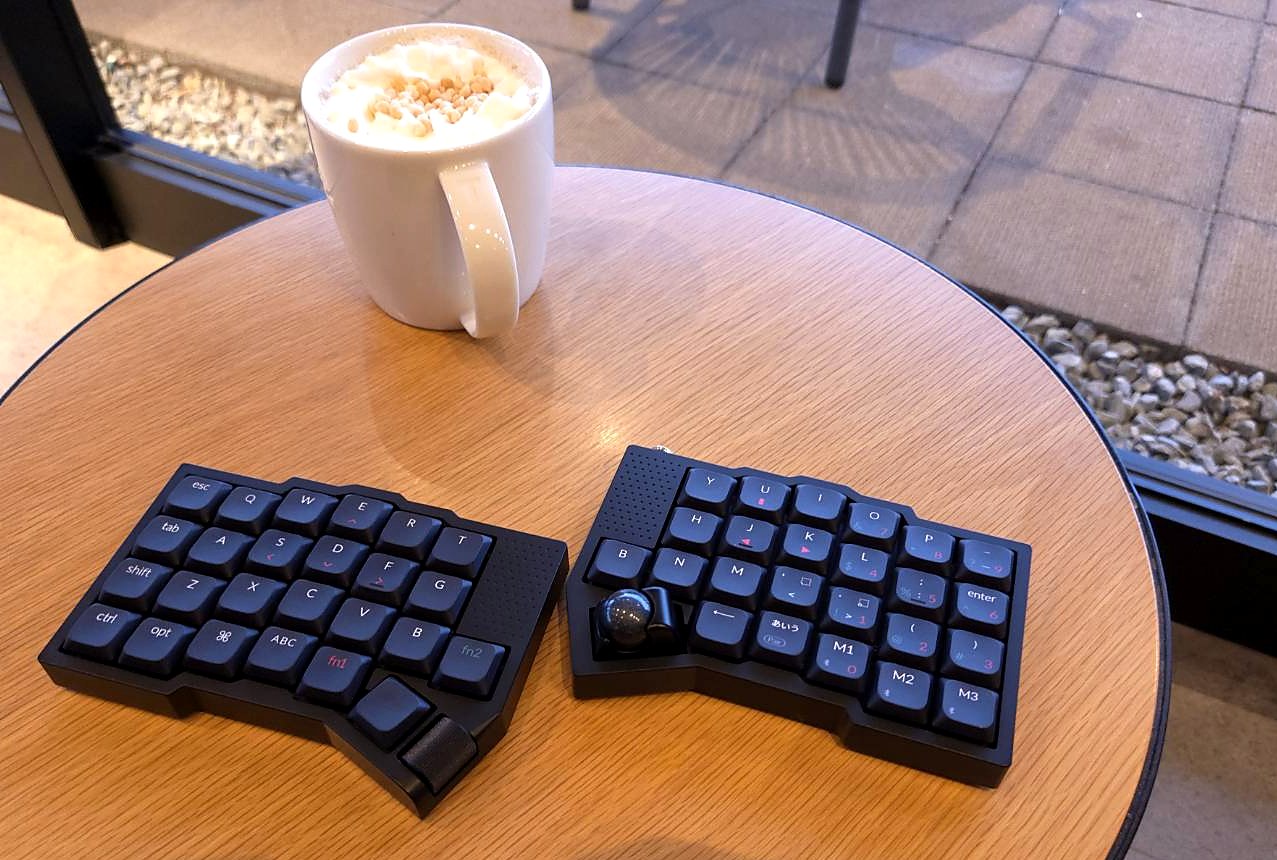
ギズモード・ジャパンのGIZMARTとKeychronが共同開発した左右分割キーボード「Keychron Orca echo」の先行モニターに選んでいただき、発売前の実機を一足早く試す機会をいただきました。クラウドファンディングで購入して、届くのを待っている人も多いと思います。その人たちに向けて、私が発売前に気になっていた4つの点を先に答え合わせします。
結論から書くと、Orca echoは分割トラックボール付きキーボードの初心者におすすめしたいと思える1台でした。4つの点を実際に使って答え合わせした結果は次のとおりです。
試用条件と書き手の立場
- 受け取り日
- 2026年11月4日
- 使った時間
- 合計16時間くらい
- スイッチ
- Samurai(タクタイル)
- OS・接続
- macOS、Bluetooth
- 手の大きさ
- 大きいほう
- 用途
- コーディング
私は普段、親指の近くにトラックボールがある分割キーボード(いわゆるKeyball配置)を使い続けています。使い慣れているぶん、Orca echoのトラックボールの位置はとても気になっていました。
一方で、メーカーからトラックボール付きの分割キーボードが出てくることで、自作キーボードを経験したことのない知り合いにも勧められる1台になるかもしれない、と期待している製品でもあります。なのでこの記事では、初心者に向けて「こういう点でおすすめできる」という目線で書いていきます。
トラックボールの位置は、そこで大丈夫だったのか
判定△ 条件つき
条件:手が小さめの人は、ボールの位置が少し遠く感じるかもしれません。
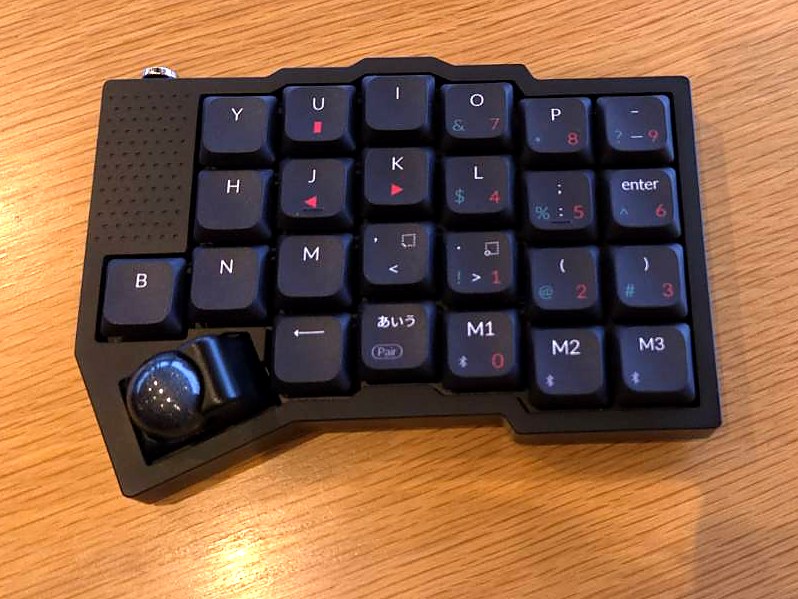
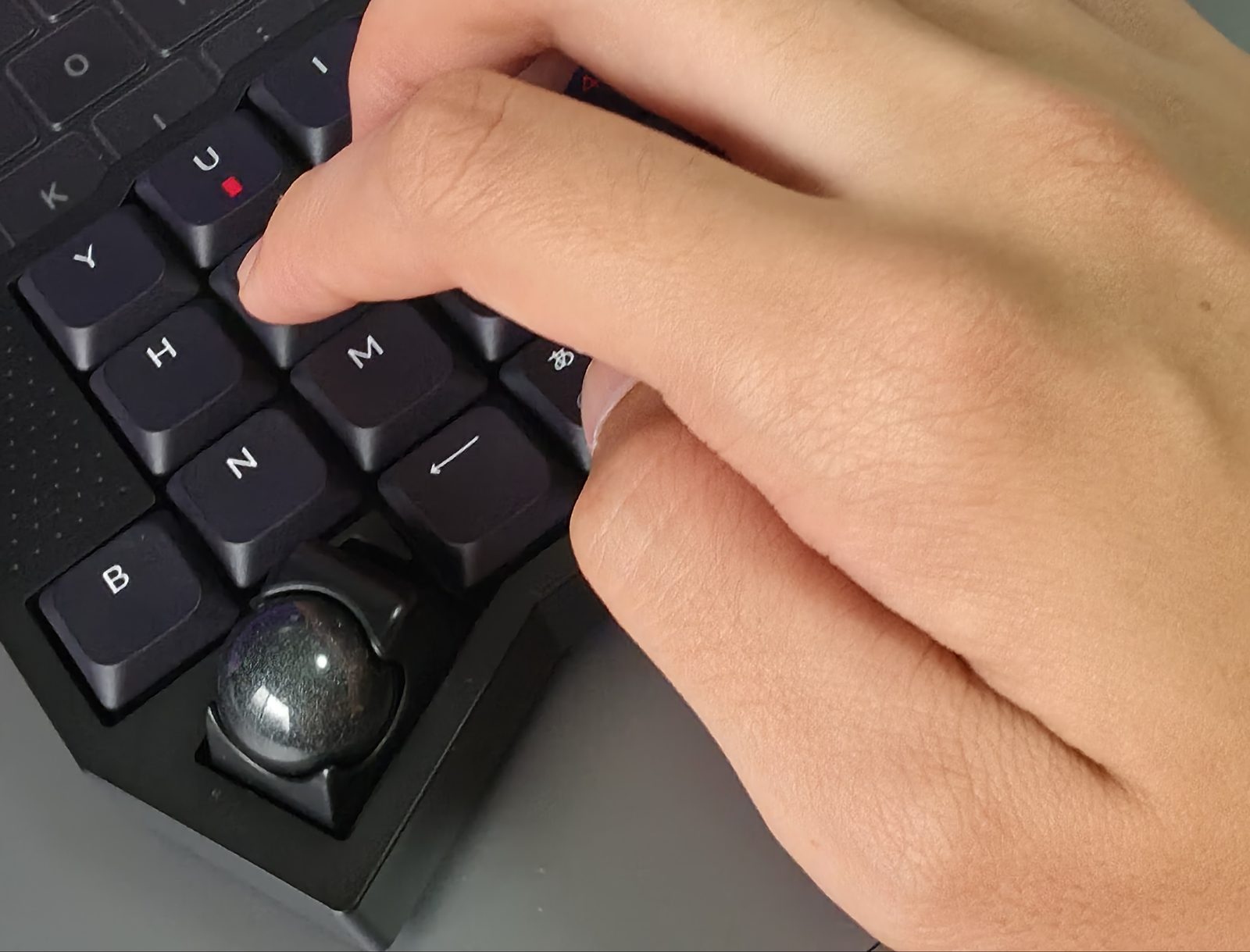
初見では、ホームポジション(文字を打つときに指を置く基本の位置)に手を置くと、親指からボールまでが遠く感じました。ただ、それはあくまで普段の配置に慣れた私の目線で、初めてこういうキーボードに手を出す人なら、まず気にならないと思います。実際、使っていくうちに少しずつ親指の位置にも慣れてきました。とはいえ、私は比較的手が大きいほうなので、手が小さい人は少し気になるかもしれません。
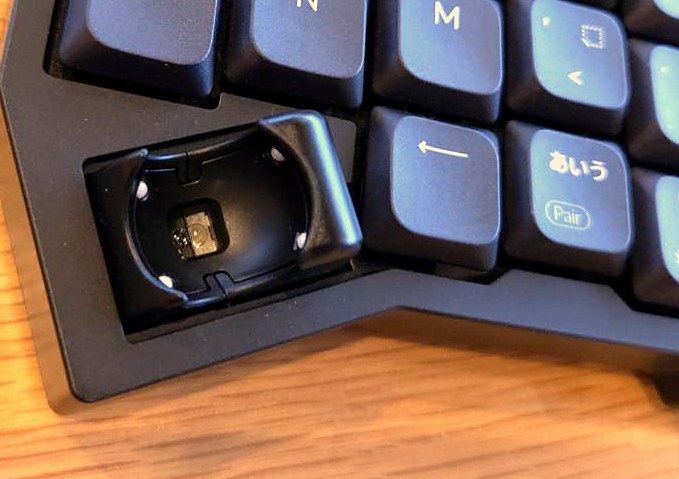
トラックボールケースの開口部(ボールがのぞく穴)は外側を向いています。これが内側を向いていれば、もっと楽に親指が届きそうです。少し親指を伸ばして操作する形になるので、ボールがもう少し軽い力で動かせると、さらにスムーズに操作できそうです。
操作感と設定
なお、ボールやマグネット(左右をくっつける部分)の感触は量産で変わる場合があるとのことなので、ここからは試作品での感想として読んでください。
使い始めてすぐは、トラックボールケースの引っ掛かりを感じました。ただ、小一時間ほど使っているうちになくなったので、おそらく馴染んだのだと思います。最初に引っ掛かりを感じた人は、慣らしを兼ねてボールをコロコロ転がしておくと良いです。馴染んだあとの操作感はとても滑らかです。
トラックボールの感度や、カーソルが動く向きの角度補正は、Keychron LauncherというWebアプリから柔軟に変えられます。ジェスチャーにも対応していて、設定項目がかなり充実しています。反応もカーソル飛びがなく快適です。
気になったのは、Bluetooth接続とUSB接続でマウスの感度が変わってしまうことです。おそらくmacOS側のマウス設定なども絡んでいるとは思いますが、製品版でそろうとうれしいです。
また、モニターレビューの時点では、オートマウスレイヤー機能(トラックボールを動かしている間だけ、別のレイヤーに切り替わる機能。レイヤーは、キー全体の役割を別のセットに切り替える仕組みのこと)は対応予定とのことなので、対応したら試してみたいです。
追記オートマウスレイヤー機能が使えるようになったとのことです。まだ試せていないので、後ほど試してみます。
デフォルトのままでも、初心者に扱いやすいのか
判定○
文字入力はデフォルトのままで問題ないという印象です。ただし、コードを書く人はキーマップ(どのキーに何を割り当てるかの設定)の調整が必要です。
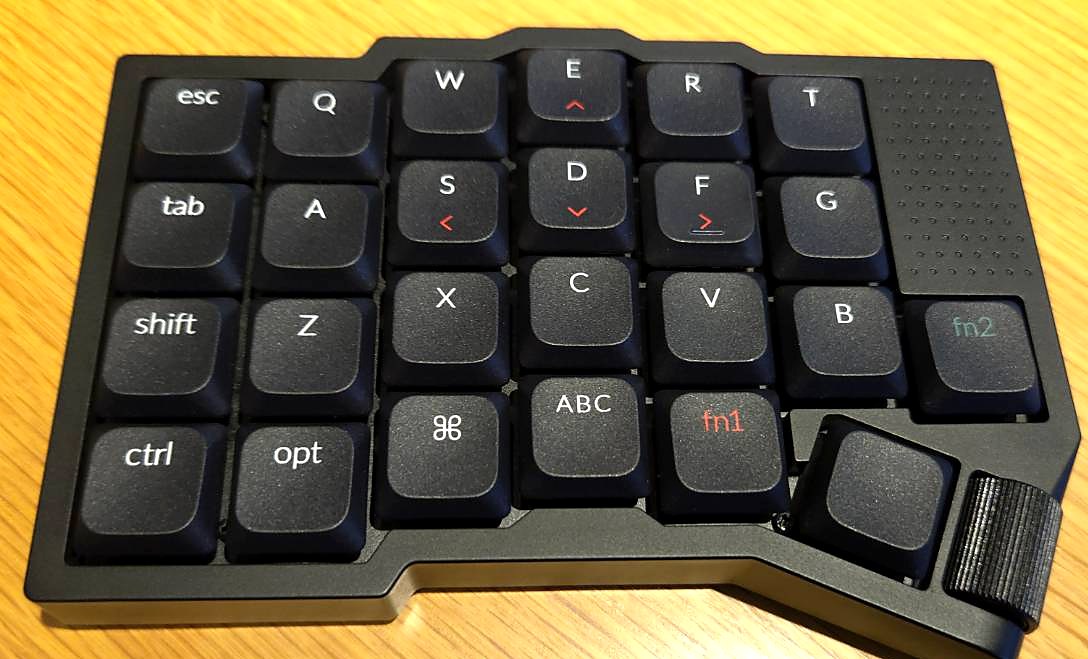
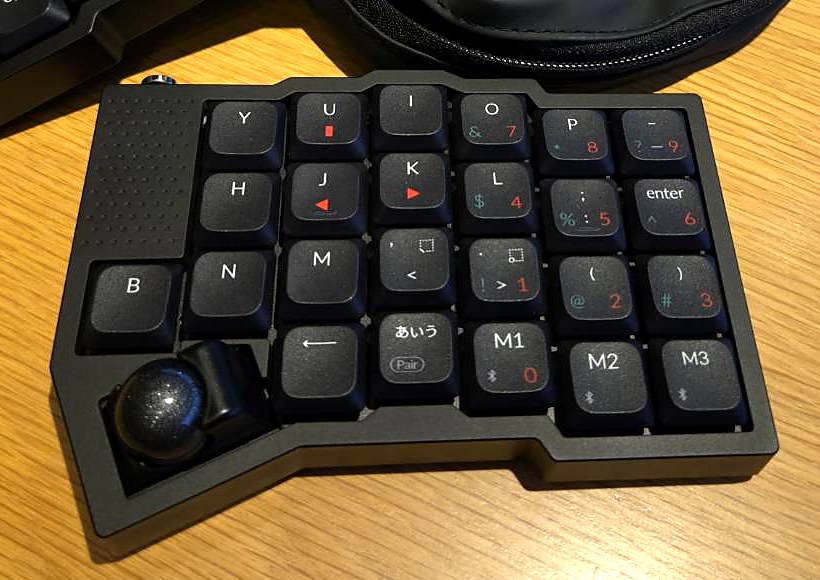
キーキャップの印字がとても丁寧なので、初心者はまずこの印字どおりに使ってみて、分割キーボードの便利さを体感してみるといいと思います。印字はレイヤーごとに色分けされていて、見ればわかるように作られています。テンキー風の数字入力は、私も普段の分割キーボードで必ず割り当てているものなので、それをデフォルトの状態から印字のガイド付きで覚えていけるのはとても良い体験です。個人的に、ここがOrca echoで特に好きなところです。
気になったところ
プログラマーの人には、キーマップの変更を強くおすすめします。コードを書くときに使うキーの中に、デフォルトでは割り当てられていないものがいくつかあるためです([]や/がない)。
キーマップを変えると、せっかくの丁寧な印字と実際の入力がずれてしまうのは、少しもったいなく感じました。ブラインドタッチに慣れるまでは、印字に頼れなくなる点に注意が必要です。
スクロールパッド(指でなでて画面をスクロールするパッド)は、上下になでる操作のほかにタッチにも操作を割り当てられます。ただ、このタッチが少し曲者で、スライドしたいのにタッチ操作が反応してしまうことがありました。
親指で押すキーも、少し慣れが必要でした。右手の親指の位置にはトラックボールがあるので、デフォルトのBackspaceと、その内側の「あいう」キー(日本語入力)は、親指をのばしてギリギリ届くかなという印象です。手が大きいと親指を内側へ折り込みにくいので、ホームポジションから手を動かさずに押すのは、少し辛く感じました。ここもキーマップをよく考えたいところです。
打鍵感はどんな感じなのか
判定○
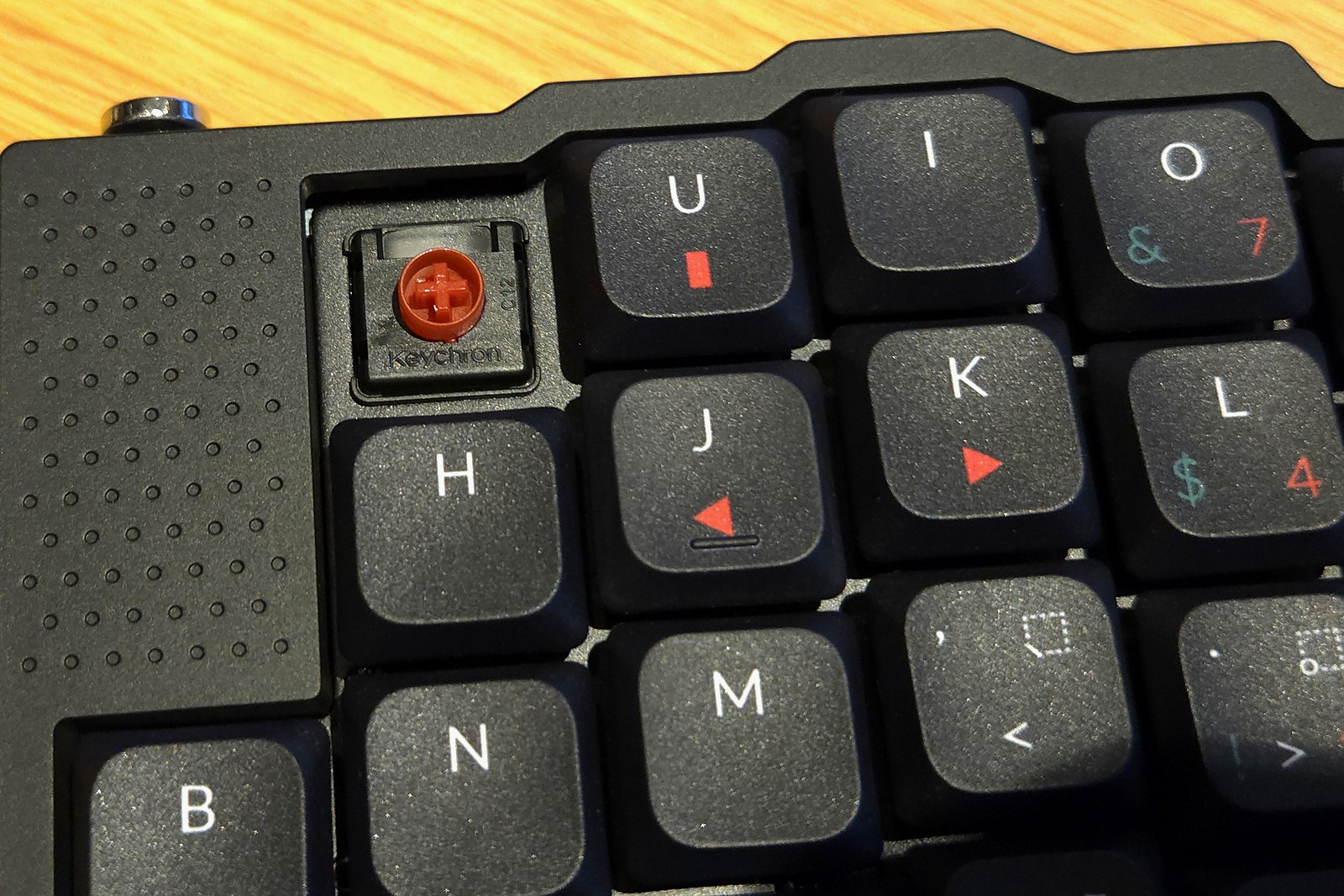
私はモニターとしてタクタイル(押し込む途中で軽い手応えがあるタイプ)を選びましたが、音が意外と静かで、とても気持ちのいいタイピングでした。リニア(手応えがなく、まっすぐ沈むタイプ)のほうはクラウドファンディングで支援済みなので、そちらも楽しみにしています。
安っぽさは感じず、しっかりした良い打ち心地です。キーキャップはPBT(キーキャップによく使われる樹脂素材の一つ)製で、触った感じもさらさらしていて打っていて気持ちがいいです。
今回はタクタイルしか試していませんが、オフィスで使う分には問題ないくらいの静かさだと思います。ただ、静音スイッチほど静かではないので、図書館のようにとても静かな場所では、さすがに打鍵音が周りの人に聞こえてしまいます。静かな場所で使いたい人向けに、静音スイッチもあるといいなと思いました。
いざ持ち運ぶとなったときのサイズ感はどうなのか
判定○
専用のキャリングケースは現在生産中とのことなので、今回は手元でよく使っているStandard Productsのポーチに入れて持ち運んだときの感想です。
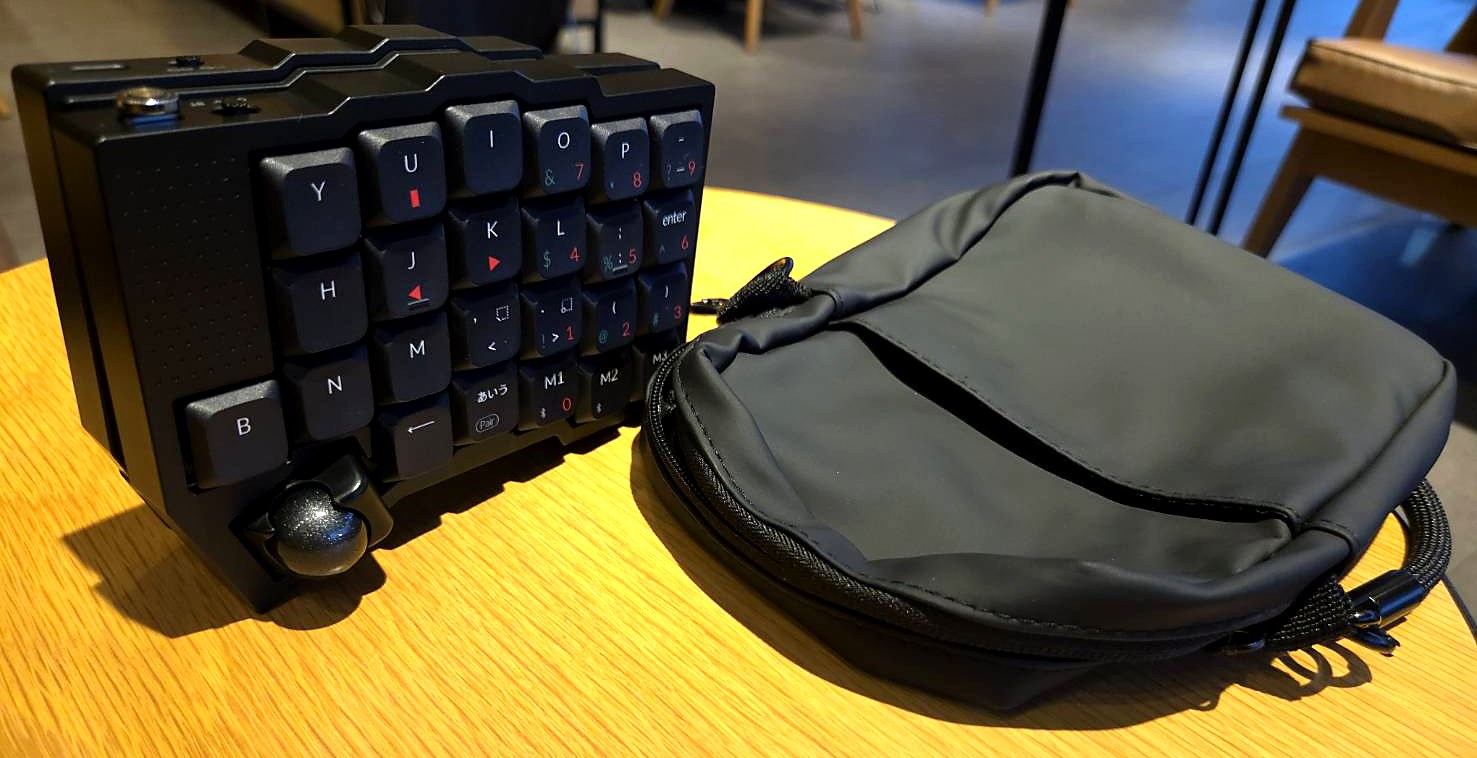
第一印象は「意外と軽い」でした。軽いうえに、左右の背面同士を近づけるとマグネットでくっつくので、ポーチに入れやすいです。このマグネットがしっかり吸い付いてくれるのはかなり好印象でした。トラックボールも振っても落ちなかったので、持ち運びでそこまで気をつかわなくてよさそうです。
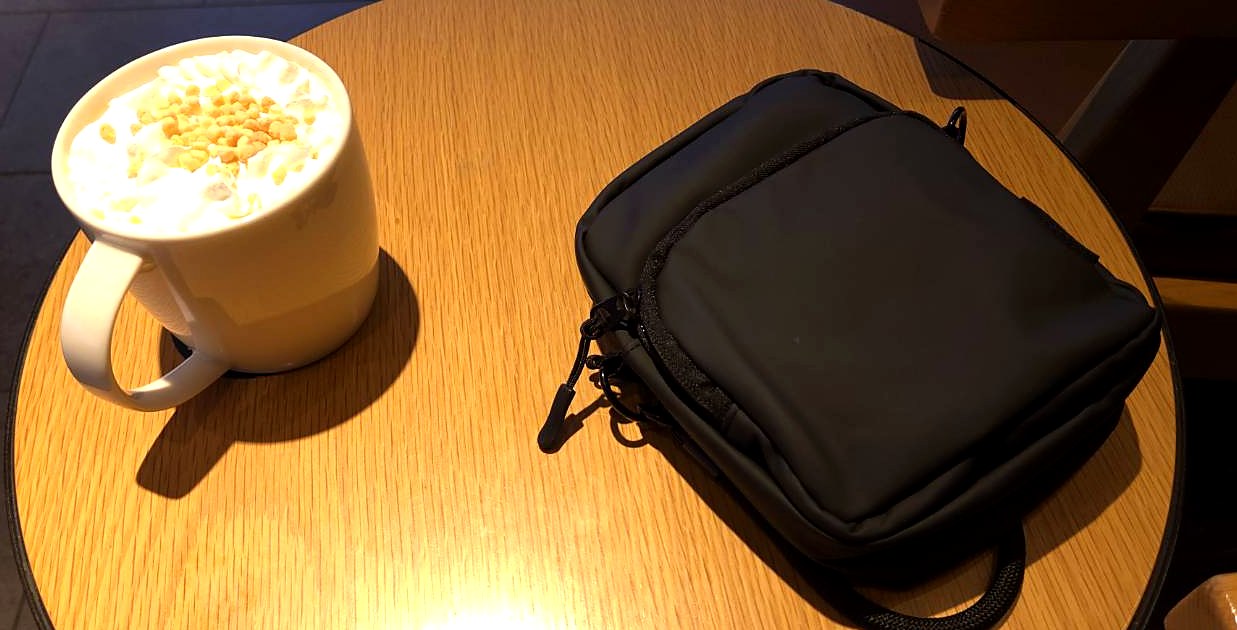
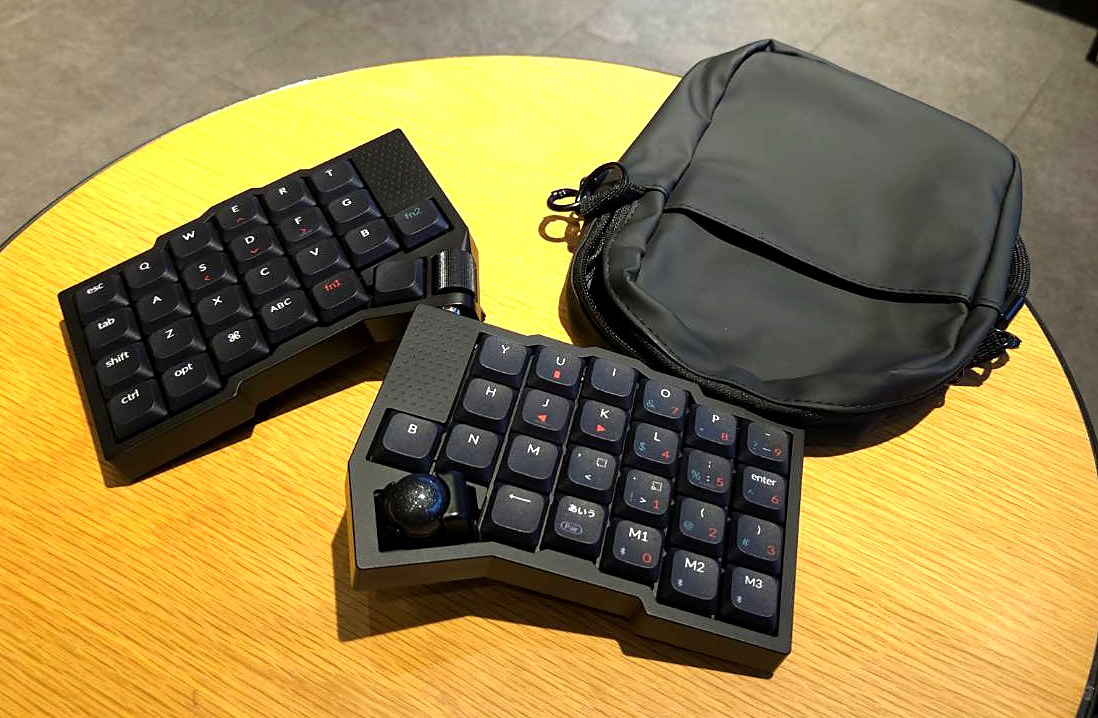
一方で、どうしてもボールの部分が出っ張るので、少し余裕のあるケースが必要になります。また、角張ったデザインなので、角が少し痛く感じることがありました。
まとめ
総合的に、分割トラックボール付きキーボードの初心者におすすめしたいと思えるキーボードでした。メーカーの保証があり、ユーザーもおそらく多いので、困ったときの解決策もこれからたくさん出てくるはずです。一方で、すでに親指トラックボール付きのキーボードを使っている人は、慣れた配置との違いが気になりやすいので、あまり向かないかもしれません。
この記事で書いた少しネガティブに聞こえる意見も、おそらく使い込んでいけば気にならなくなると思います。分割キーボードは、ハードウェアの側に人間が合わせていくものだと思っています。慣れが必要なキーボードだと思いますが、キーキャップの印字やKeychron Launcher、ユーザーの多さがそのハードルを下げてくれるはずです。
これから分割キーボードを始めたい人は、まずはOrca echoからスタートして、いろいろな分割キーボードの世界に足を踏み入れてほしいです。
製品の詳しい仕様は、CoSTORYのKeychron Orca echoのページで確認できます(クラウドファンディングは2026年11月9日時点で終了しています)。
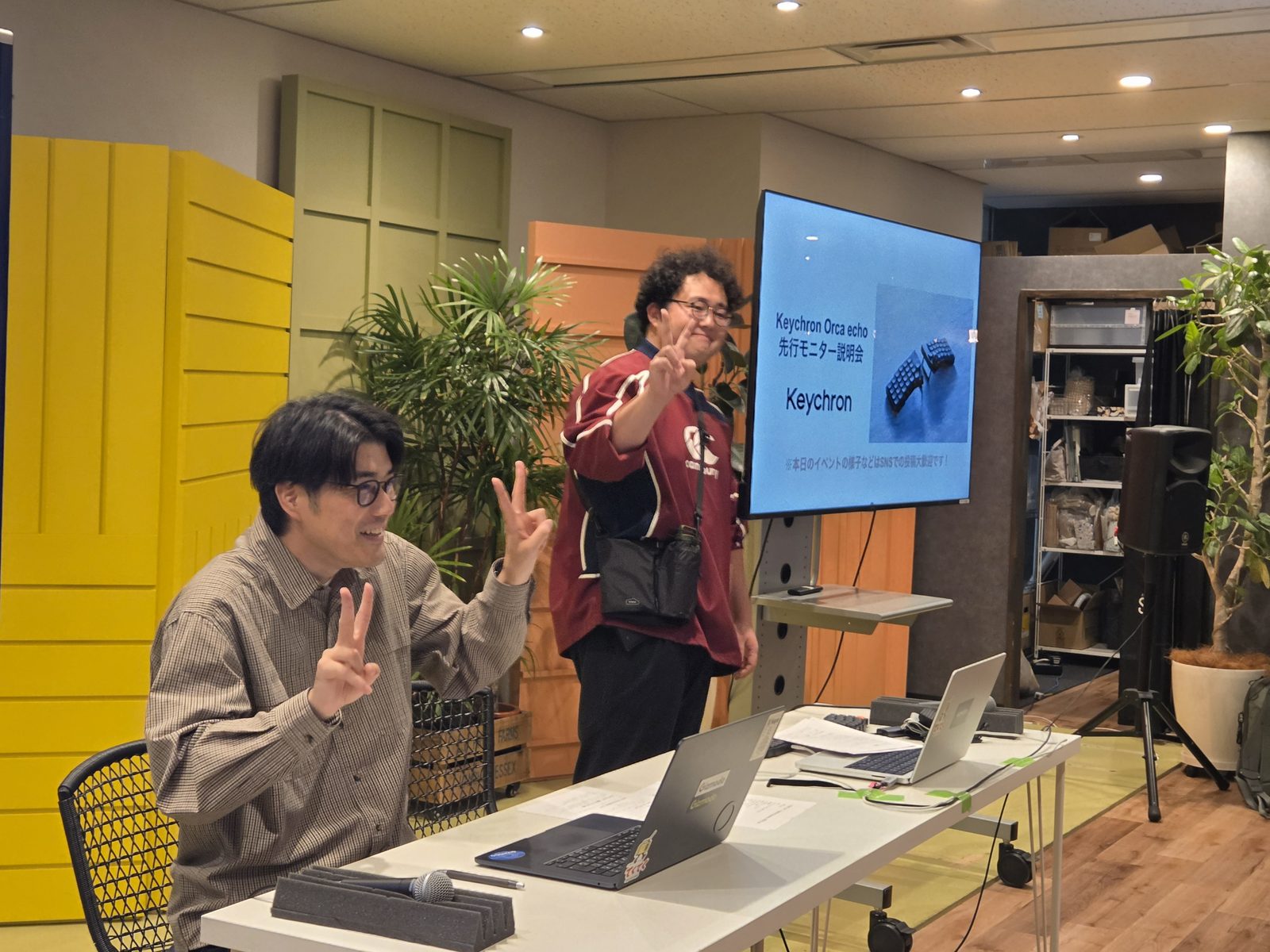
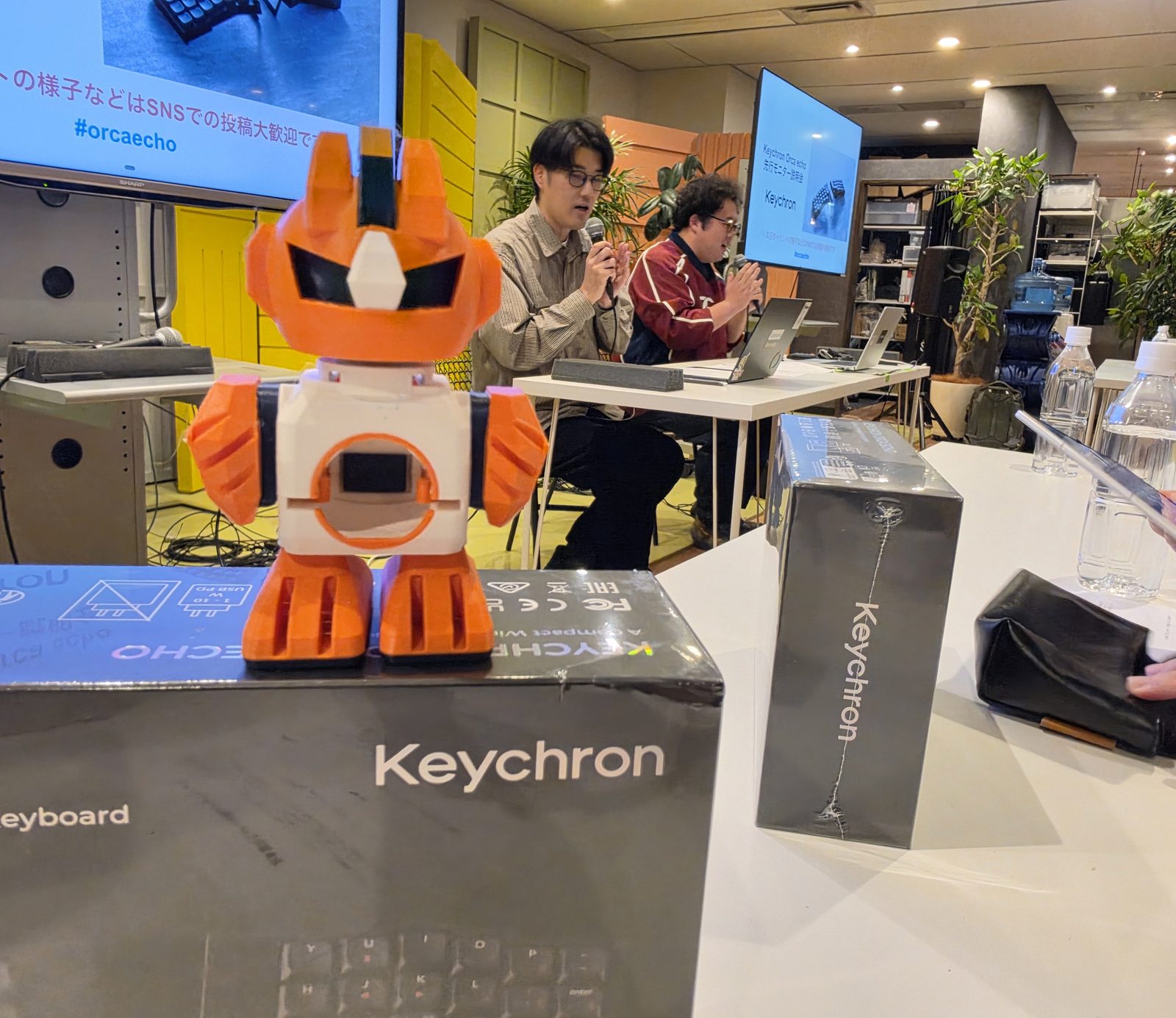
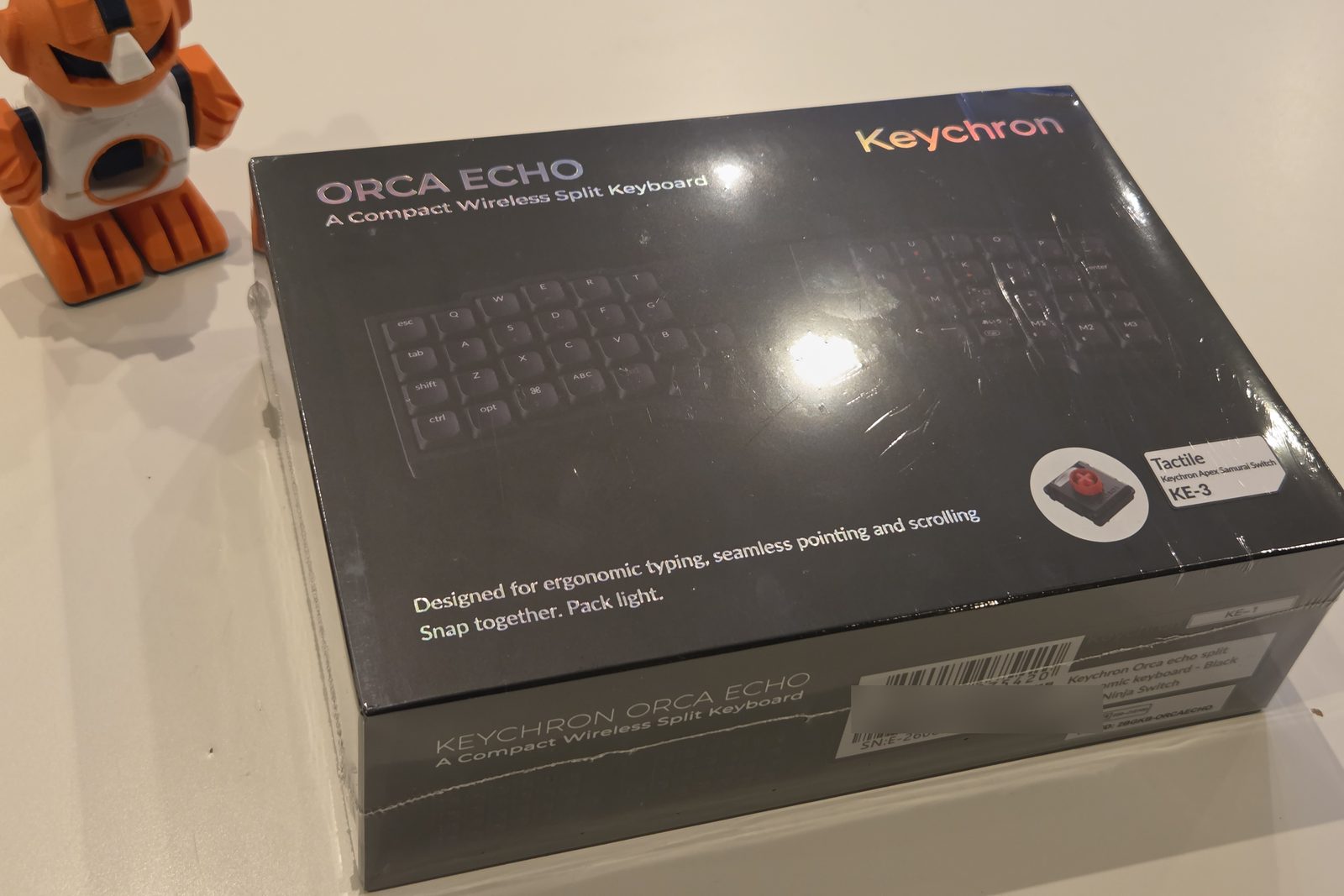
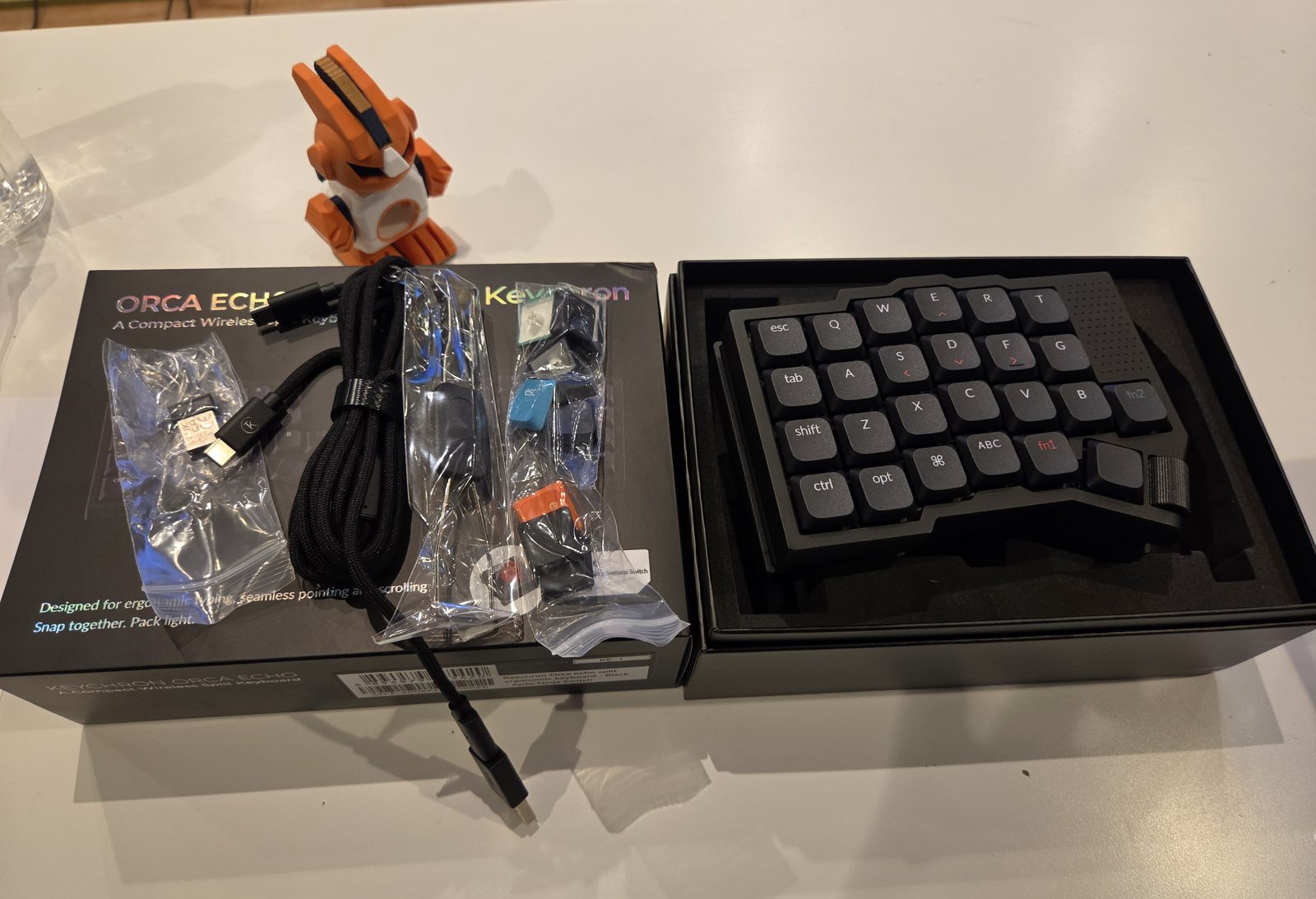
おまけ:先行モニター説明会の様子
モニター機は、11月4日に開かれた先行モニター説明会で受け取りました。当日の様子を少しだけ載せておきます。
この記事は「ゼルダの伝説 時のオカリナ」をプレイしたい欲望を我慢しながら、Orca echoを使って書きました。