転記この記事は、2026年8月5日にnoteで公開した記事の転記です。
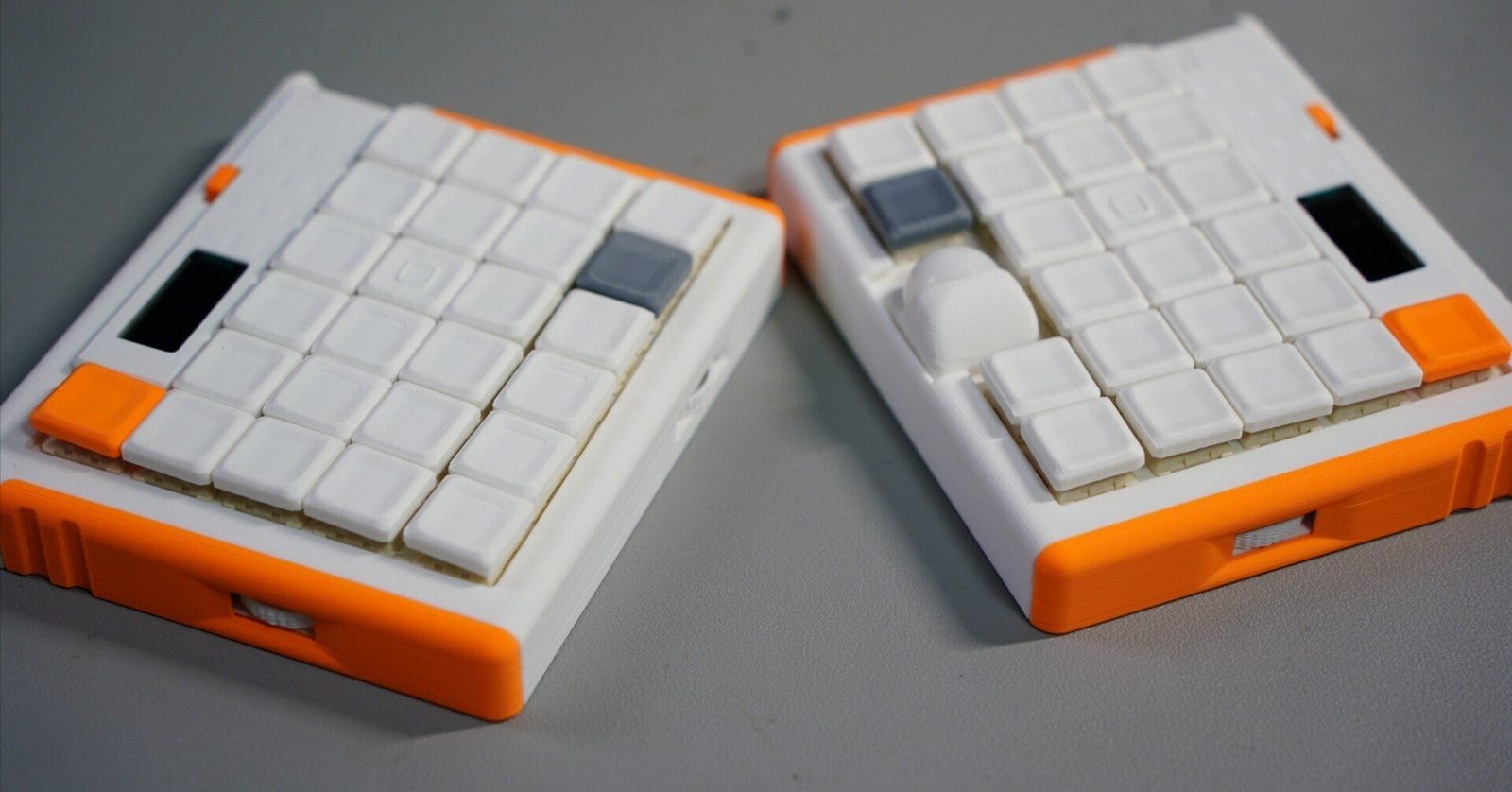
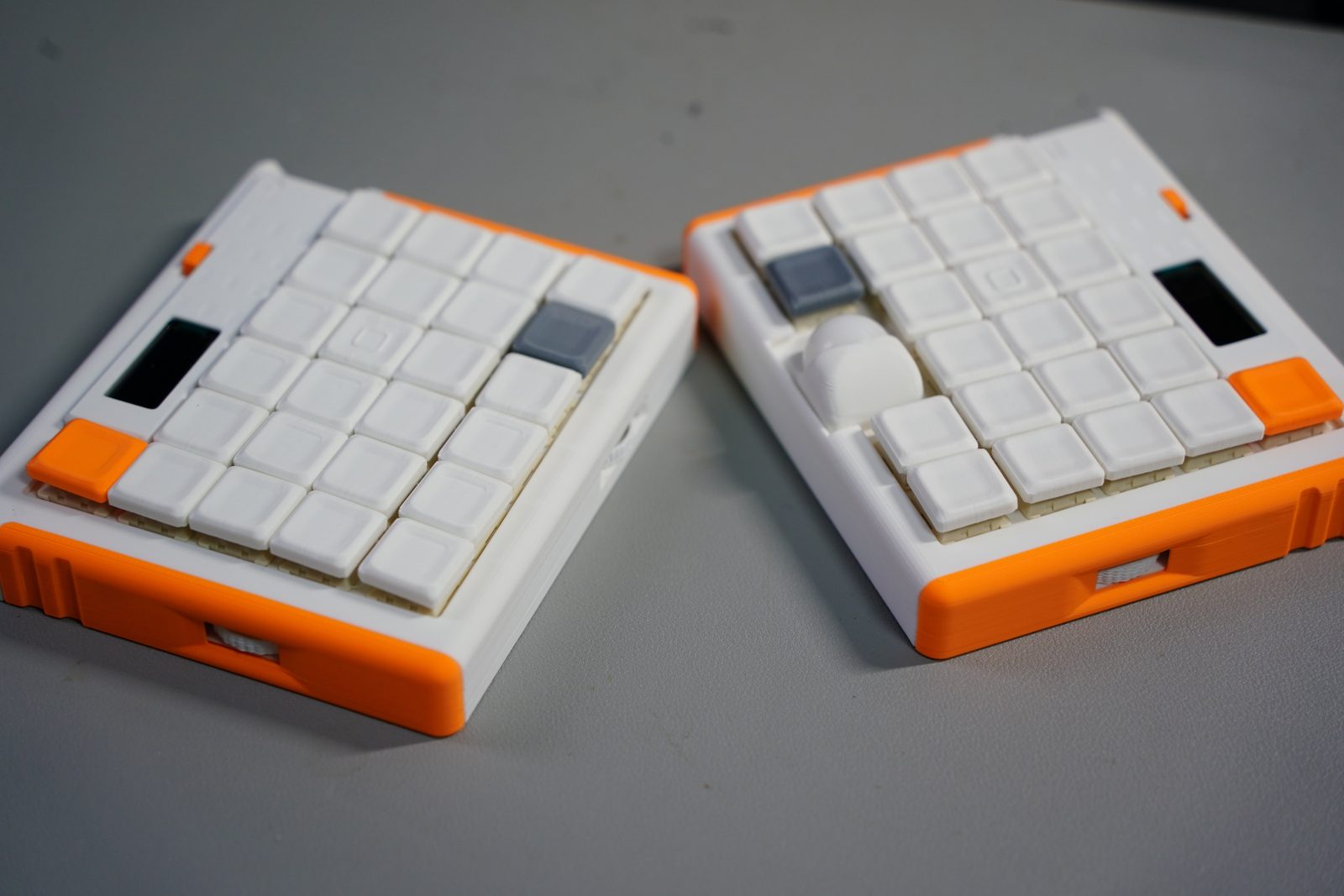
以前制作した「LoTom」の兄弟機として、新たにLiTomが生まれました。LoTomの紹介はこちら。
完成した姿だけでは分かりにくいのですが、LiTomの中には、自作キーボードを作るなかで試してみたかった構造や、小さなこだわりをいくつも詰め込んでいます。
そこで今回は「LiTom解体新書」と題して、外からは見えない部分まで、順を追って紹介していきます。
基本的な仕様については、LiTomの紹介ページにまとめています。
まずはLiTomをほどいてみる
LiTomは、側面にあるマグネット式のストッパーを外すだけで、各パーツへ分解できる構造になっています。
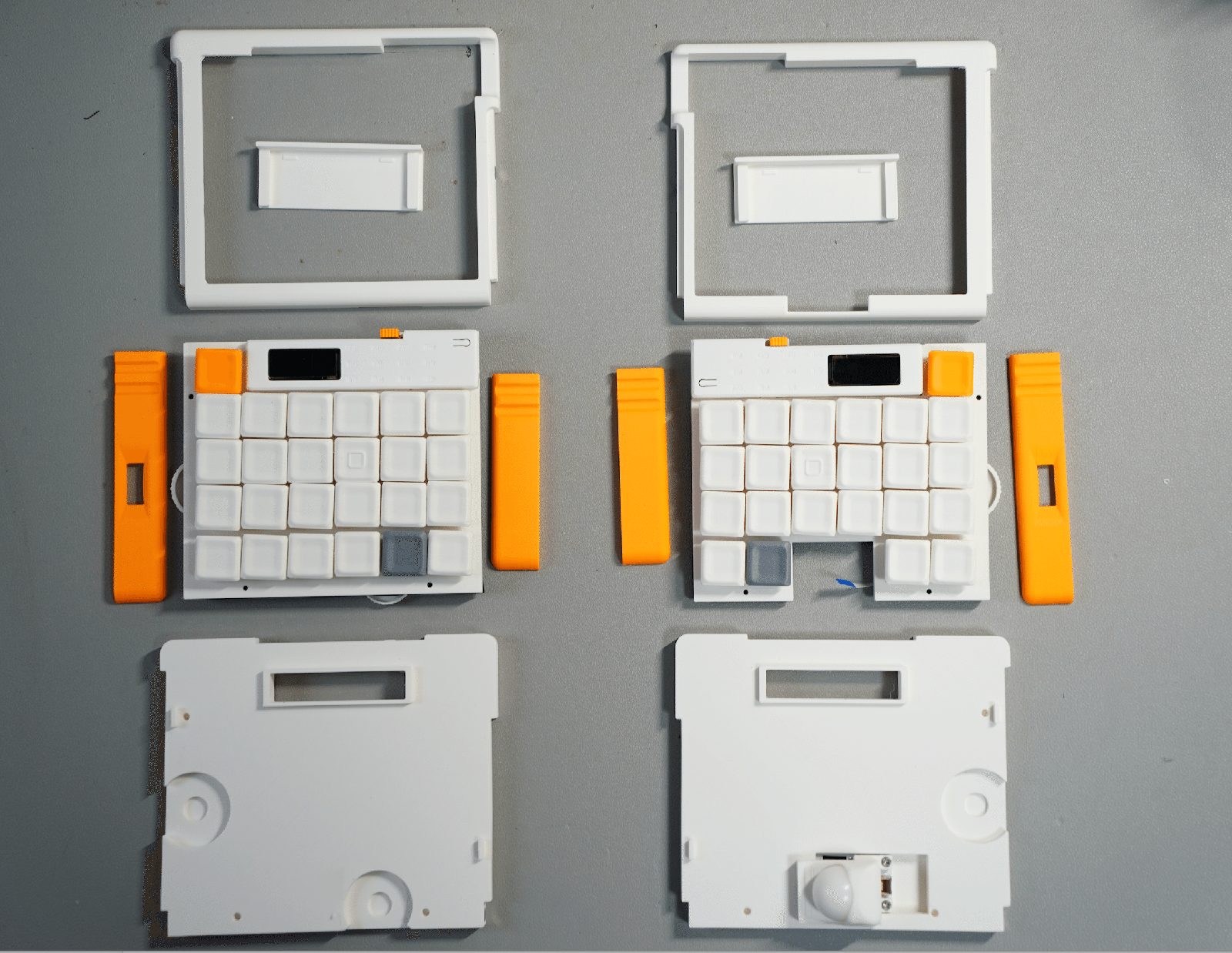
現時点ではカラーカスタマイズを本格的に展開しているわけではありませんが、ストッパーは簡単に交換できます。そのうち、もう少し色を増やしてみたいところです。
構成は、上から順に次のとおりです。
- トップカバー
- 電池カバー
- トッププレート & PCB
- ストッパー
- ボトムプレート & トラックボールケース
構成そのものは比較的オーソドックスかもしれません。ここからは、それぞれのパーツを少しずつ見ていきます。
トップカバー
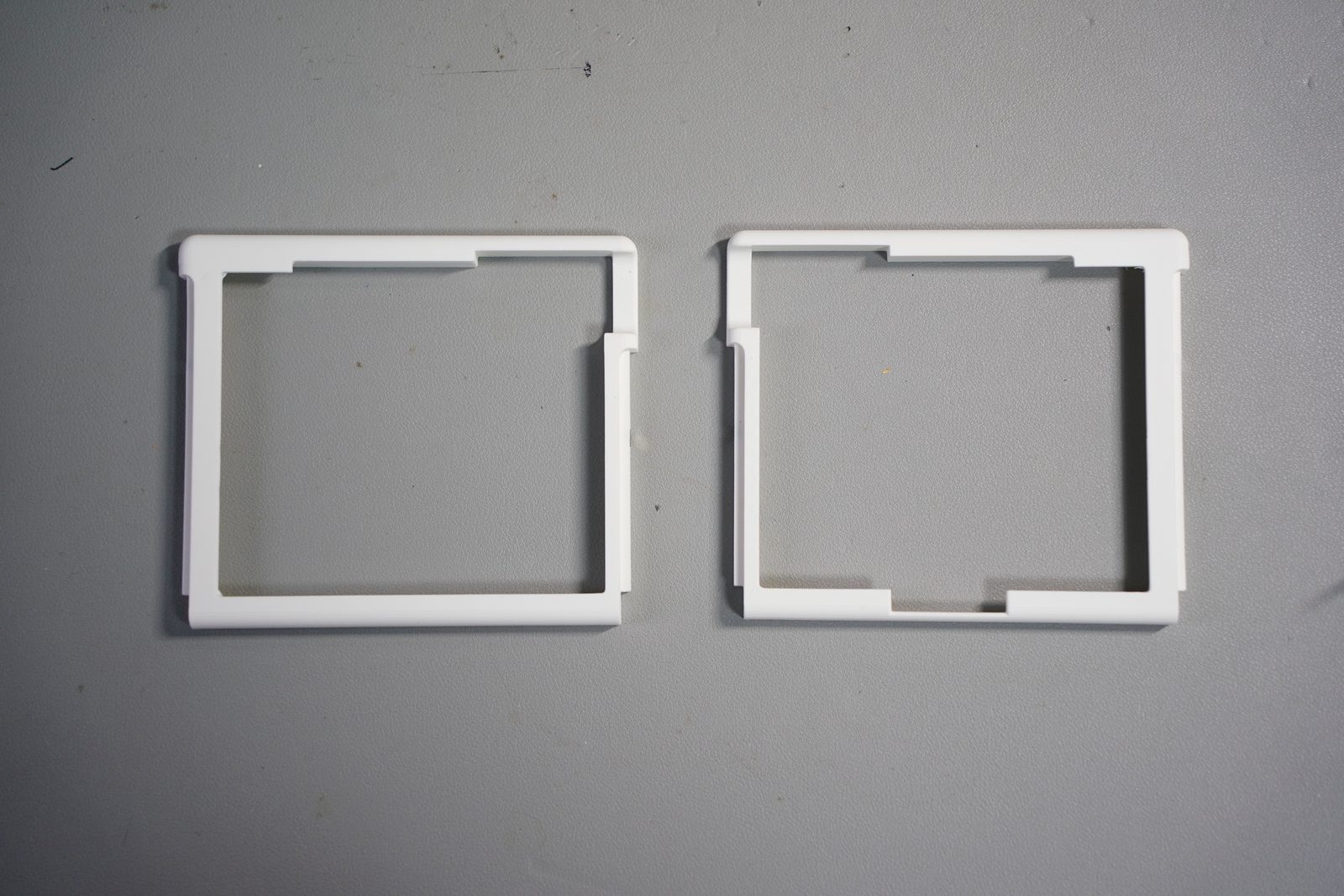
とてもシンプルなパーツなので、語ることはそれほど多くありません。ただ、マイコンのUSB差し込み部分には少しだけこだわりました。
自作キーボードにUSBマグネットコネクタを取り付けている方も多いと思います。LiTomはケースをやや深めに設計し、コネクタを装着しても外側へ大きくはみ出しにくい形にしています。
目立つ機能ではありませんが、日常的に使う部分ほど、なるべくすっきり収まっていてほしい。そんな考えから生まれた形です。
トップカバーの下には、LiTomの中核が収まっています。
トッププレート・マイコンカバー・PCB
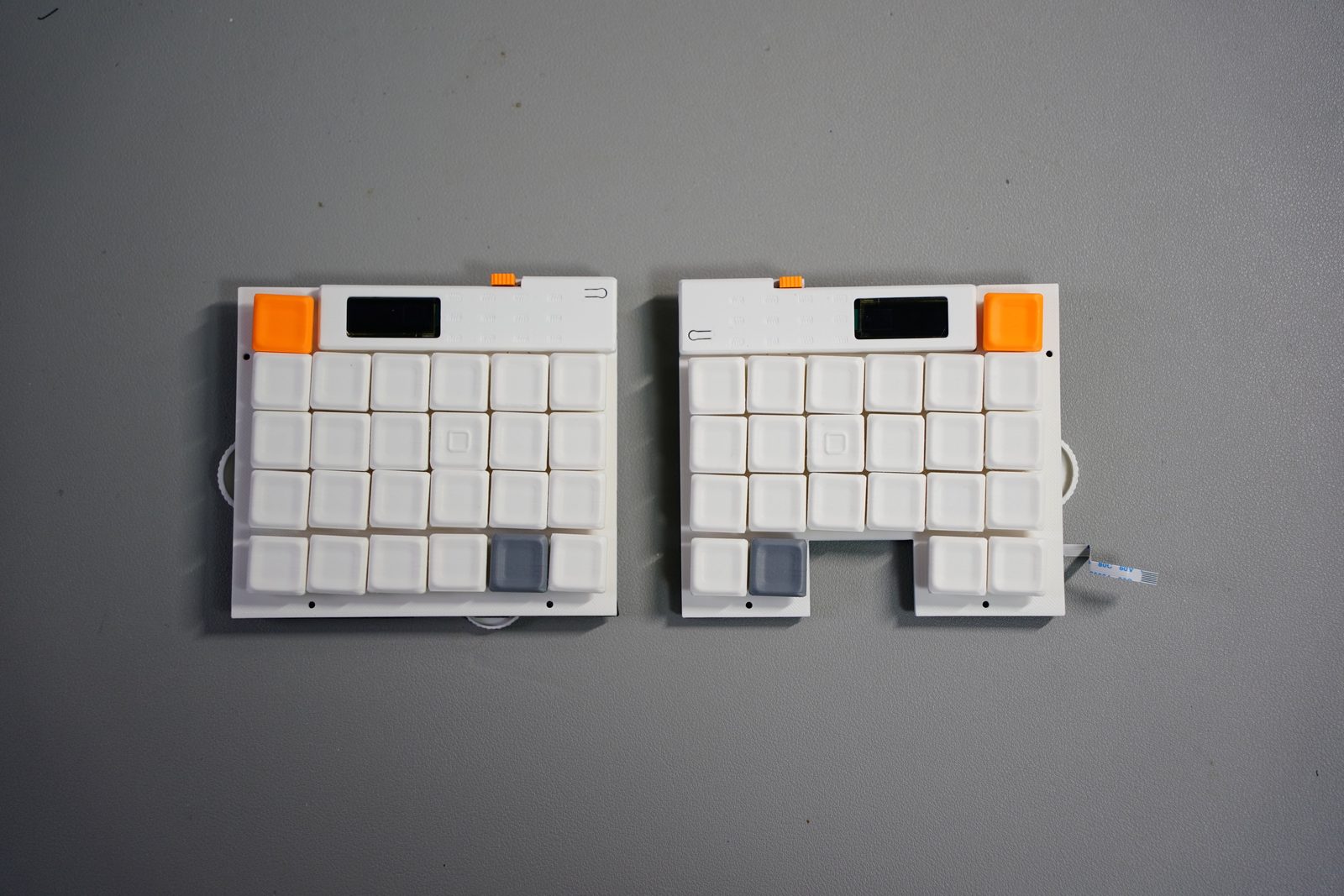
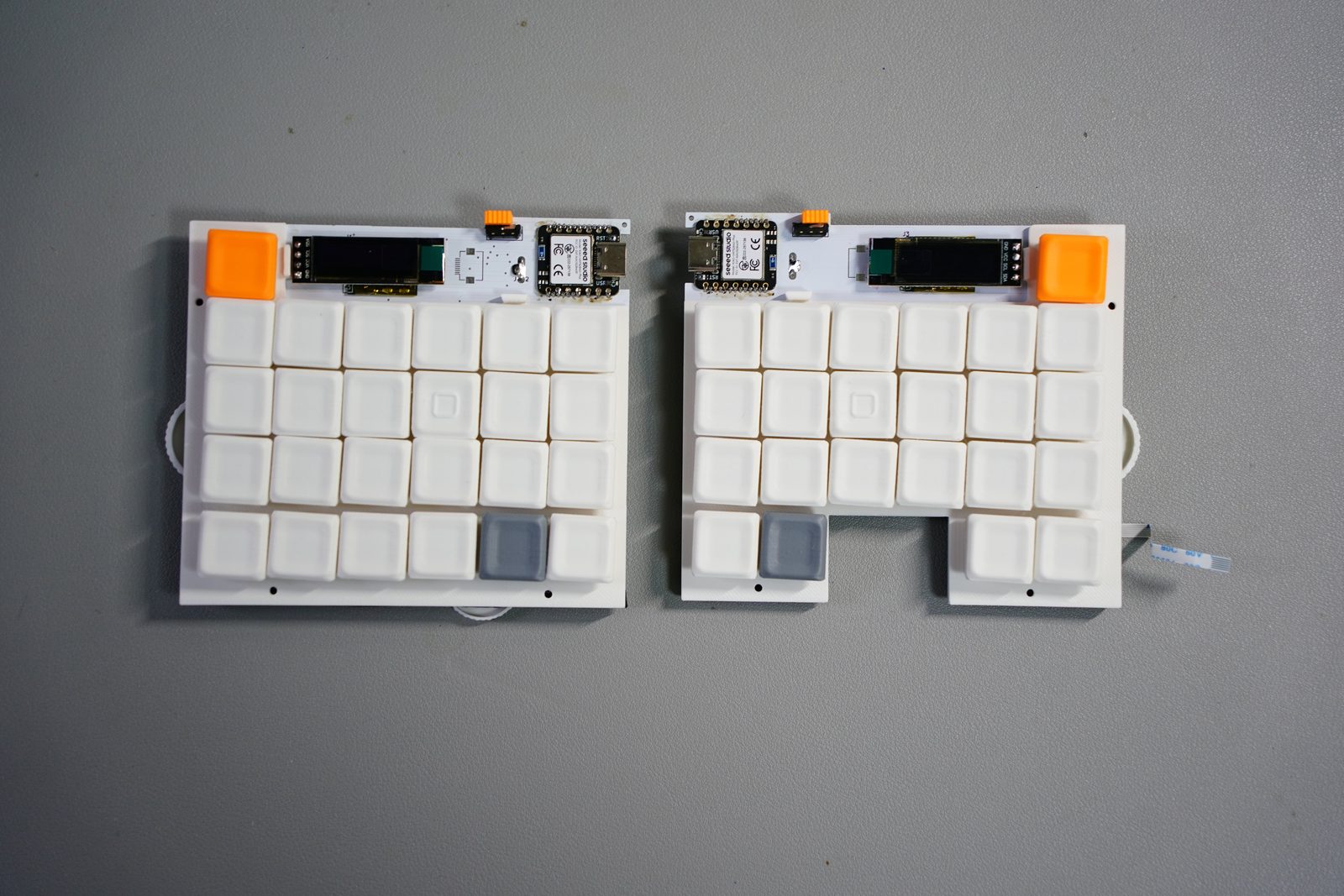
いわゆる、LiTomの本体部分です。
表面から見える特徴は、左右のOLEDと、右上・左上にそれぞれ配置したキーでしょうか。
左右のOLEDはバッテリー残量が見れたりと優れものです。AgentOLEDなる機能を追加したので、claudeやcodexのステータス管理もできます。詳しくはこちら(GitHub:zmk-tom-oled)で。
右上・左上にそれぞれ配置したキーを、私は勝手に「雑キー」と呼んでいます。深く考えなくても、いちばん気軽に押せる場所にあるキー、という位置づけです。
以前はEscやBackspaceなどを割り当てていましたが、AIツールを使うことが増えた今は、何かしらのショートカットを割り当てていることが多くなりました。使う時代や環境に合わせて、役割が変わっていくキーです。
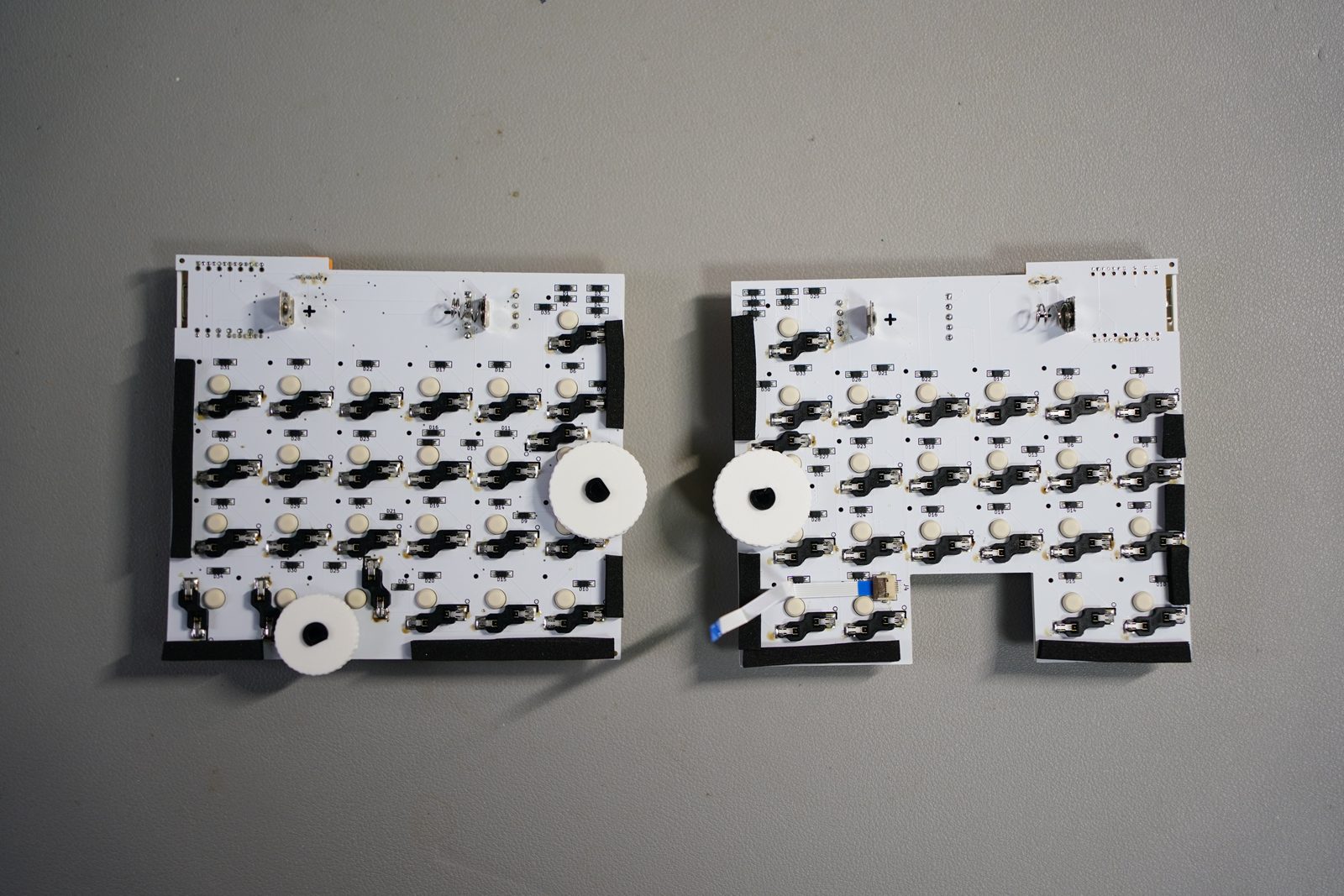
裏面から見たときの特徴は、ロータリーエンコーダです。
17mm狭ピッチのオーソリニア配列へ埋め込むように配置し、表側のキーを不自然に欠けさせることなく収めています。
埋め込み式のため、操作は指先で撫でるような動かし方に限られます。一方で、キー配列の輪郭を崩さず、全体をすっきり見せることには一役買ってくれました。
縁に見える黒い部分はEVAフォームです。簡易的なガスケットとして働くように入れています。打鍵感の向上にもきっと少しは貢献しているはずです。。。きっと。
トラックボールケース
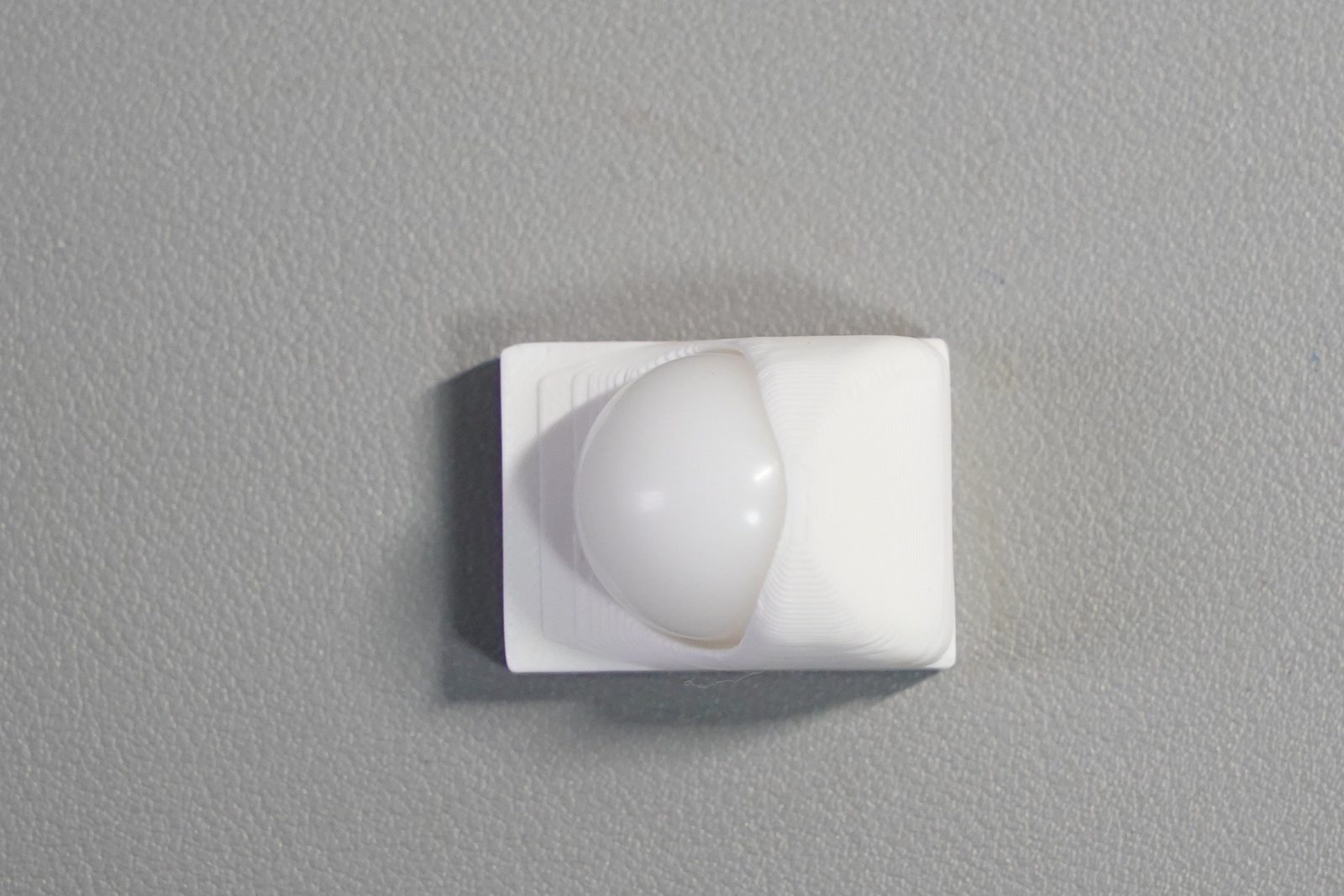
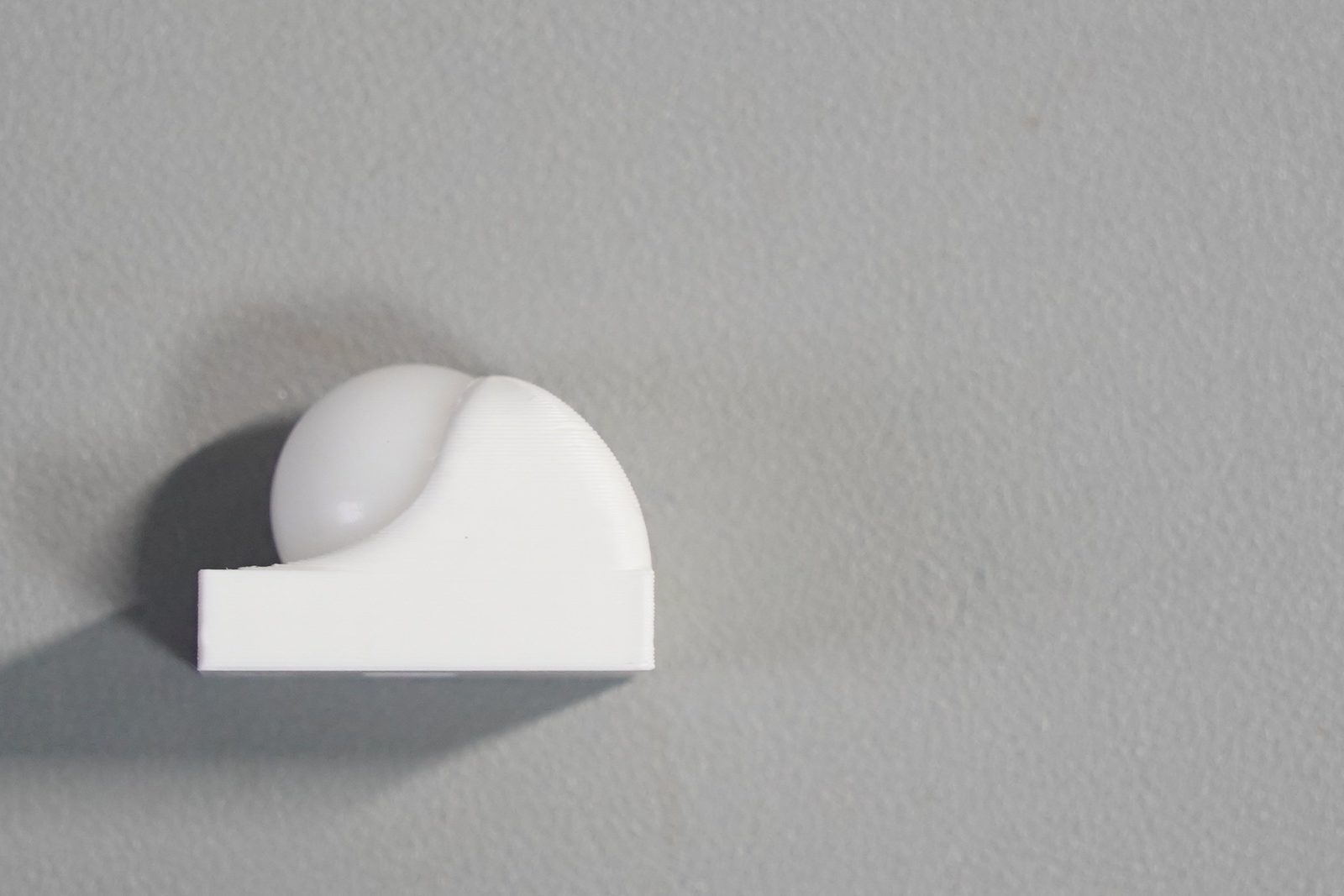
今回のトラックボールは、センサーを別モジュールとして配置しました。そのため、ボール上端をキートップより少し高い程度に抑えられています。
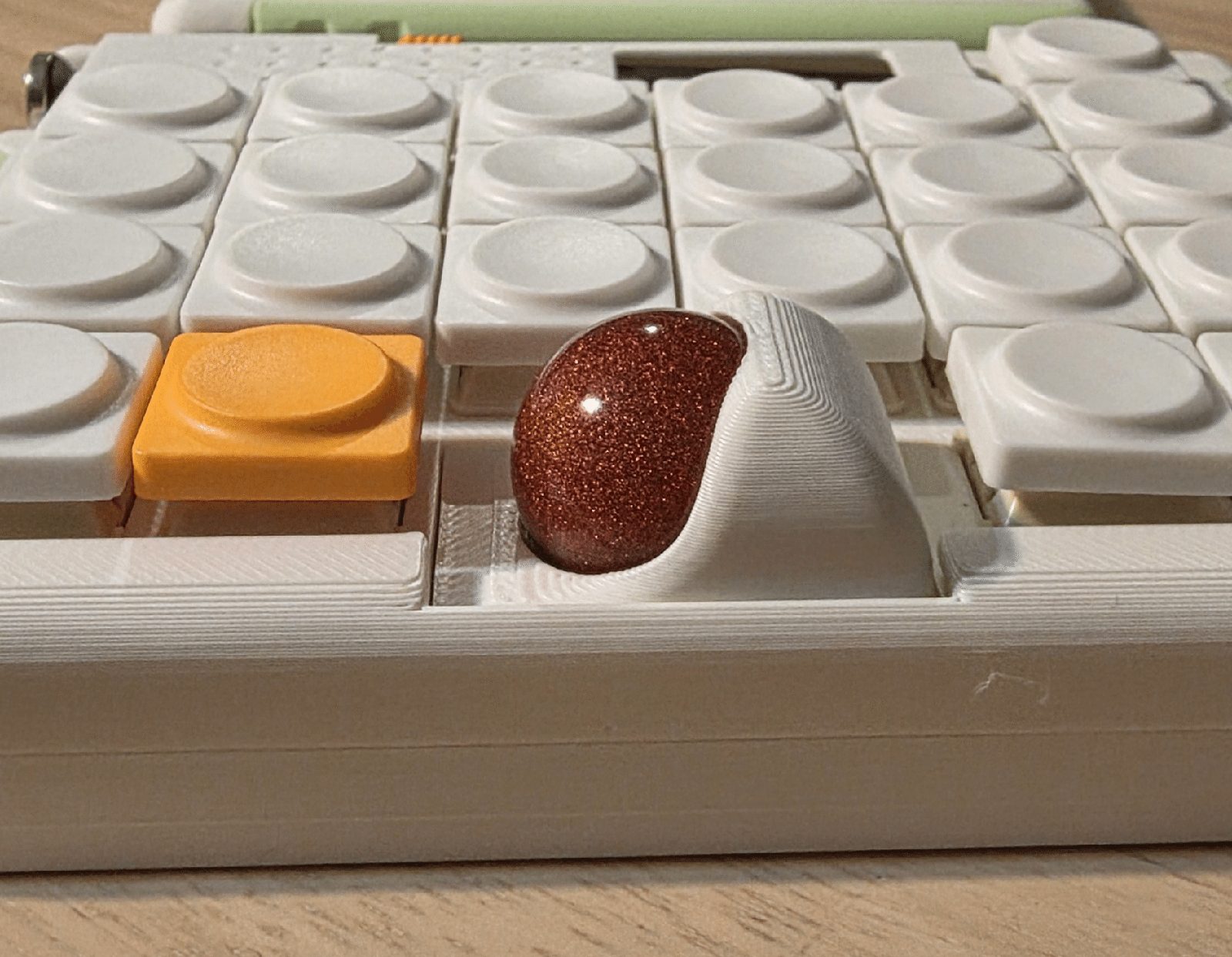
構造上はさらに低くすることもできますが、低くしすぎると操作性が落ちてしまいます。高さと触りやすさのバランスを探り、現在の位置に落ち着きました。
LiTomでは、全体を通して丸みのある形を意識しています。トラックボールケースも、手元で触れたときにその印象が途切れないよう整えました。
ボトムプレート
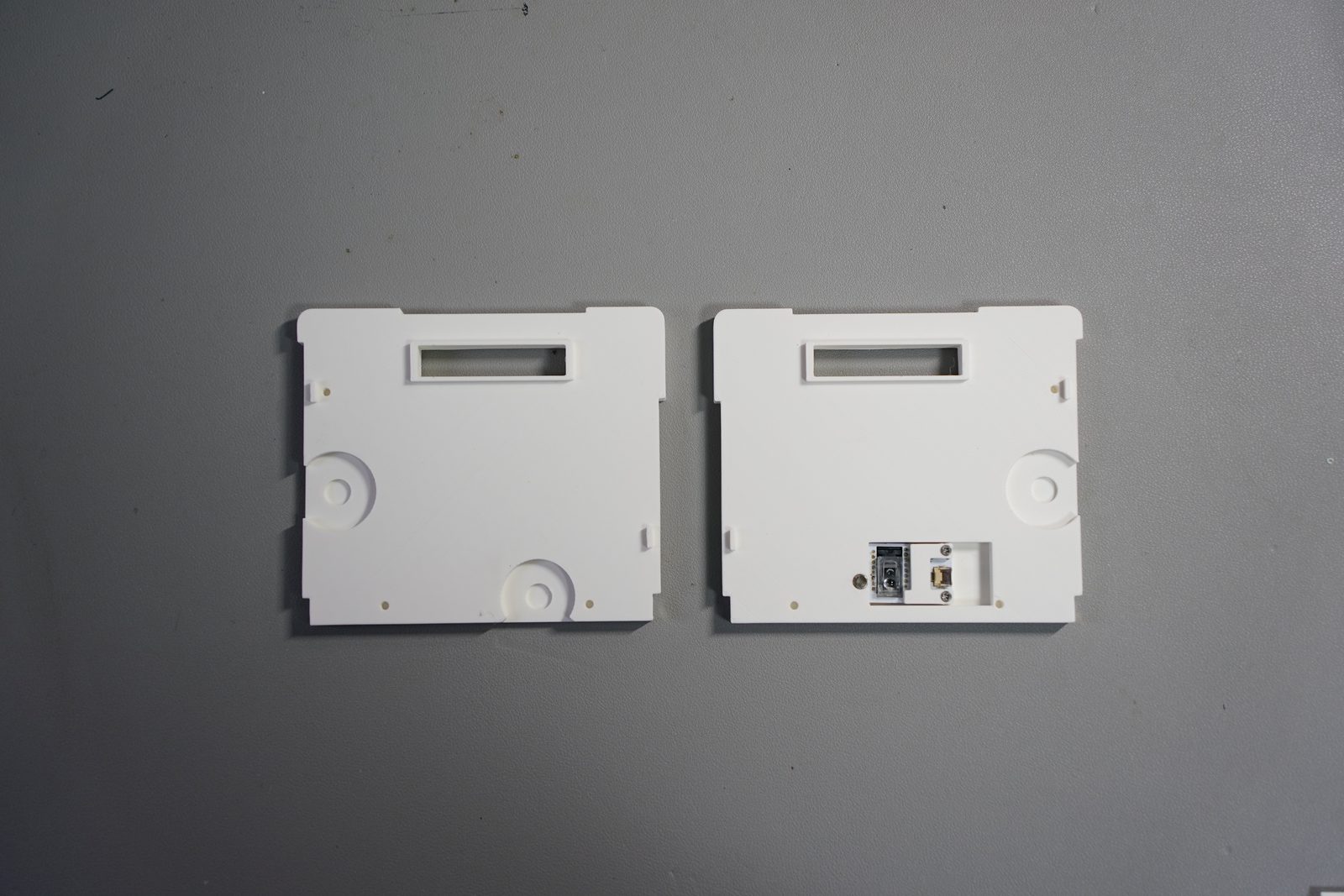
これまで紹介したパーツを支える、LiTomの土台です。
単4電池の厚みを収めるため、全体としては少し厚めになっています。ただ、その厚みと密度が功を奏したのか、打鍵時の安定感にもつながりました。
LoTomとは異なり、ロータリーエンコーダ周辺のくり抜きも必要最小限にしています。密度を高くできる一方、組立キットでは個体差によってパーツが擦れることがあり、組み込みに少し苦労する箇所かもしれません。
右手側には、トラックボールセンサーも埋め込まれています。センサーとボールケースを分けたことで、高さを調整したいときは、主にトラックボールケース側だけを修正すればよい構造になりました。
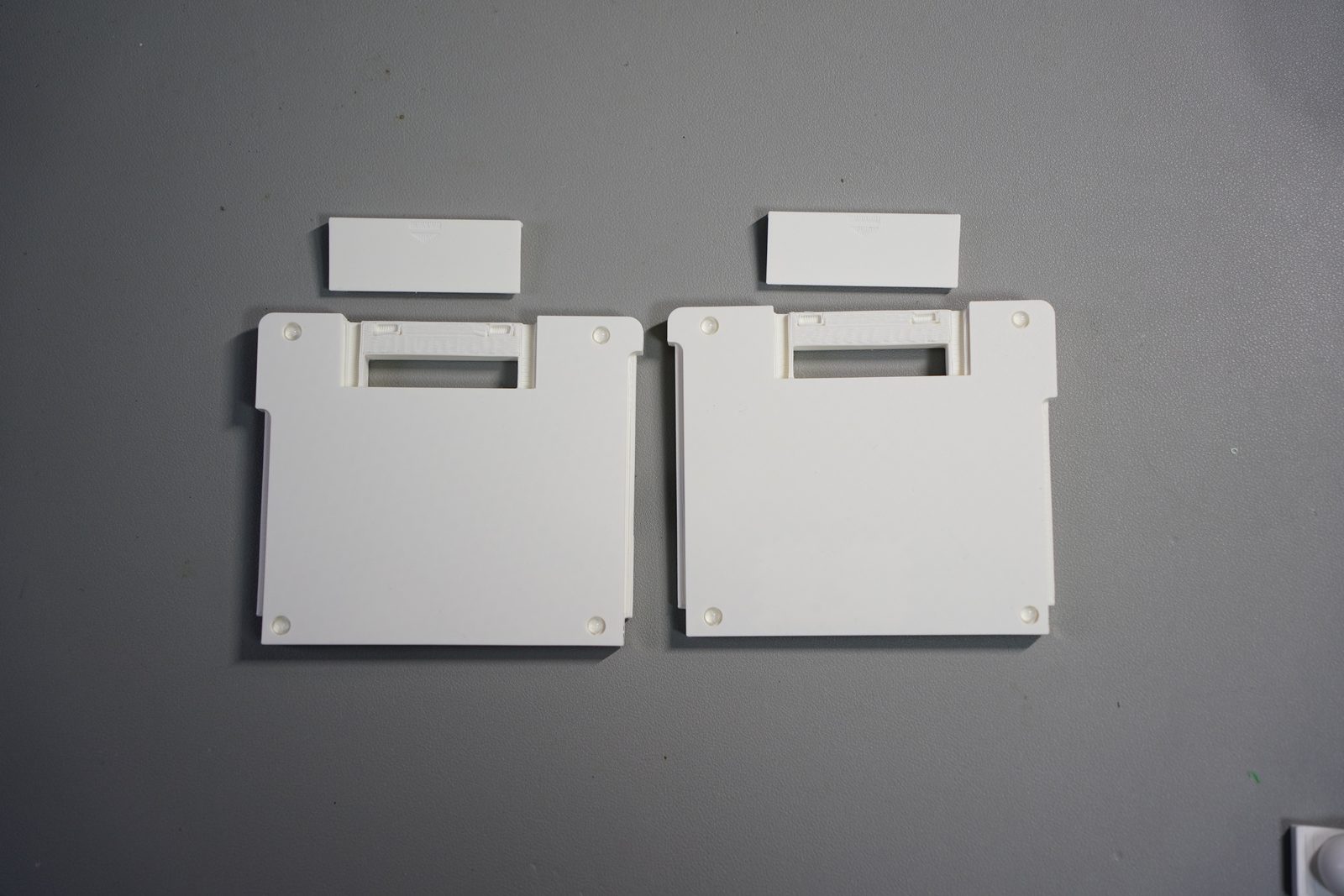
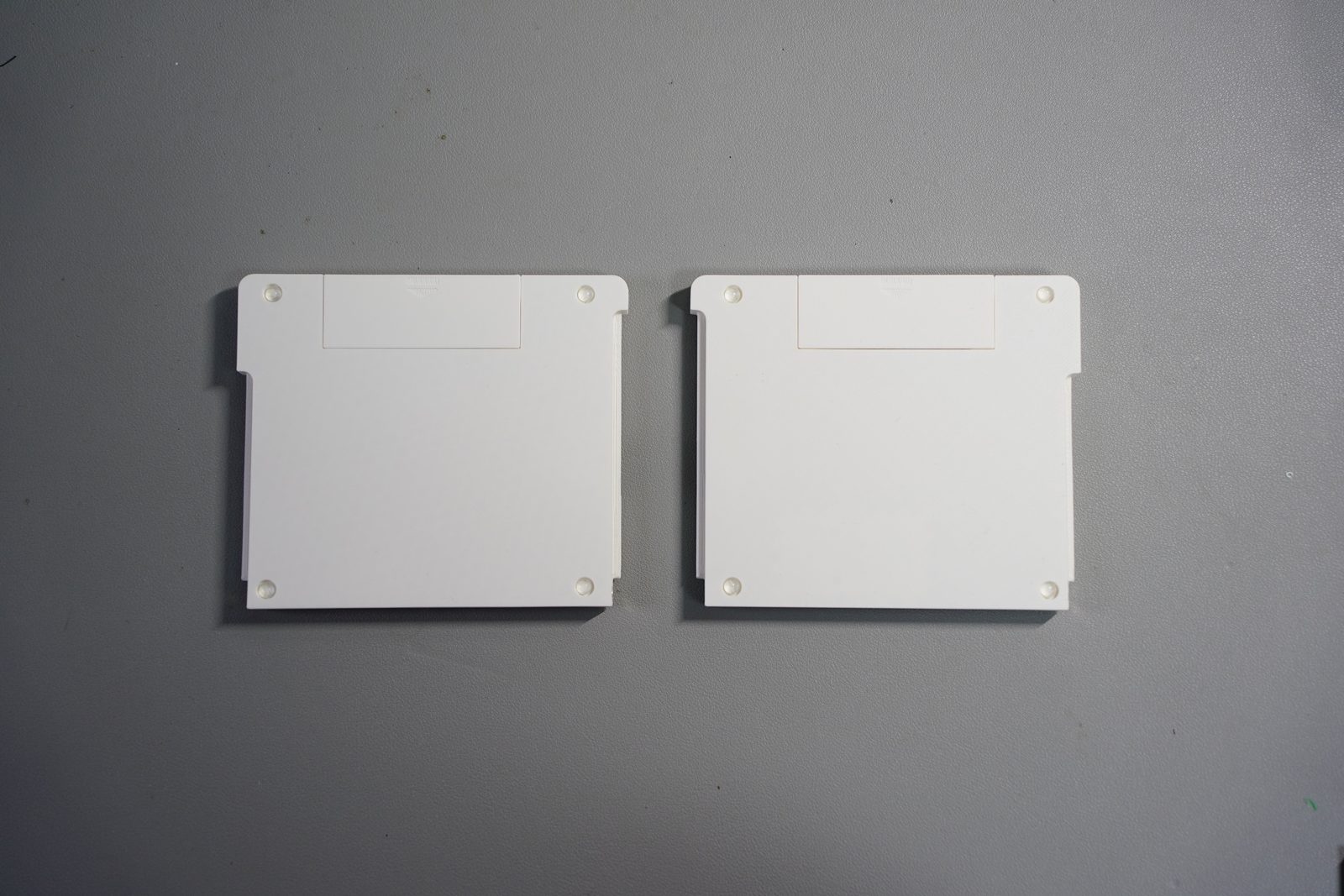
裏面は、できるだけシンプルにしました。
電池カバーはスライド開閉式です。使い始めは少し渋く感じるかもしれませんが、使ううちにほどよく馴染んでいきます。固定用の爪もあるため、使用中に勝手にずれて外れにくい構造です。
ストッパー
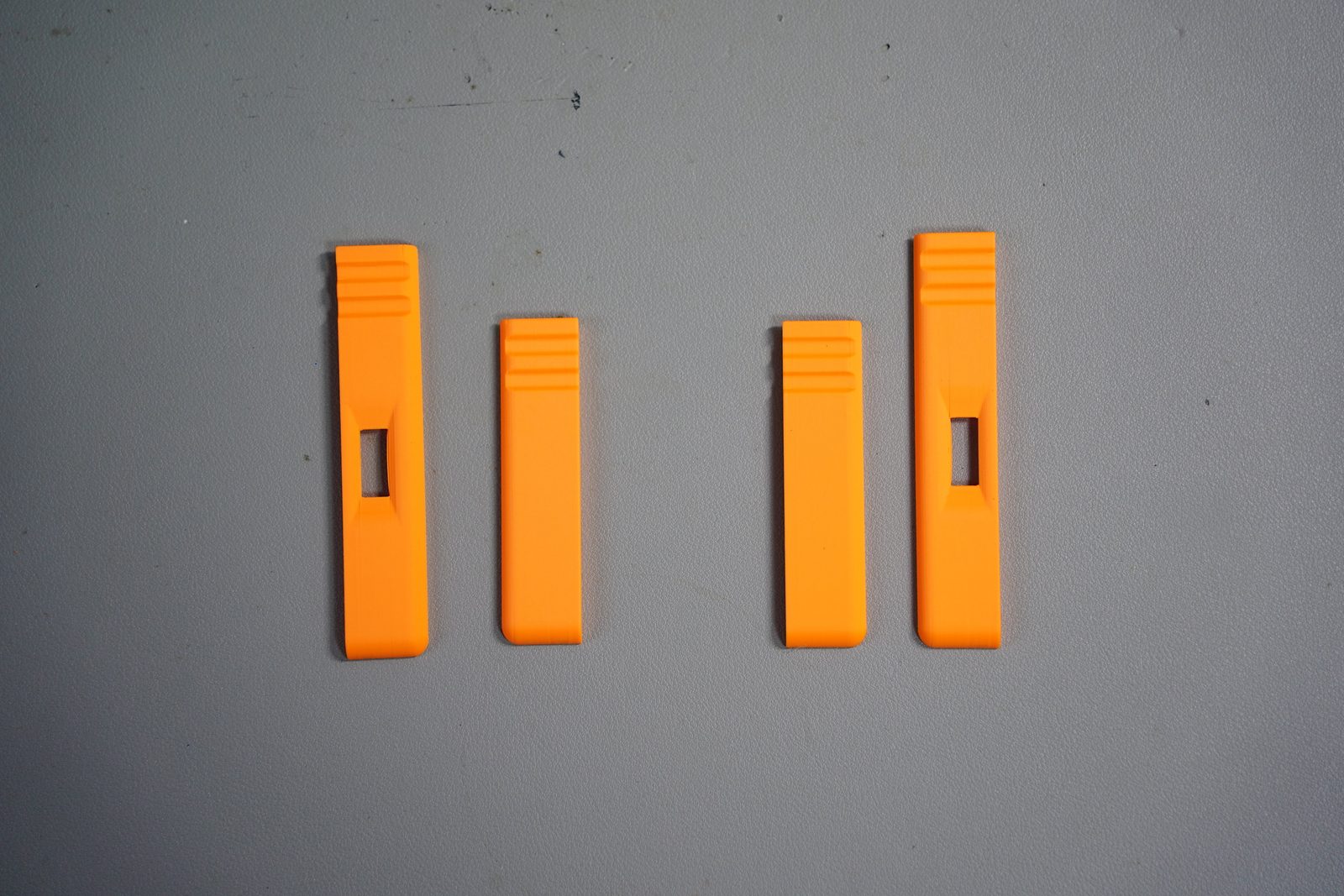
ここまで紹介したパーツを、最後にまとめて固定するのがストッパーです。
見た目は少し頼りなく感じるかもしれませんが、装着すると意外なほどしっかり固定されます。強めのマグネットを使っているため、「パチン」と収まる感触も気に入っているところです。
着脱が簡単なので、ストッパーを交換して色の組み合わせを楽しむこともできます。現状は3色ですが、キーボードイベントなどで限定色を配れたら面白そうだな、と考えています。
いざ、合体
それでは、分解したLiTomを元に戻していきます。
まずはトッププレートとPCBを、ボトムプレートへ載せます。
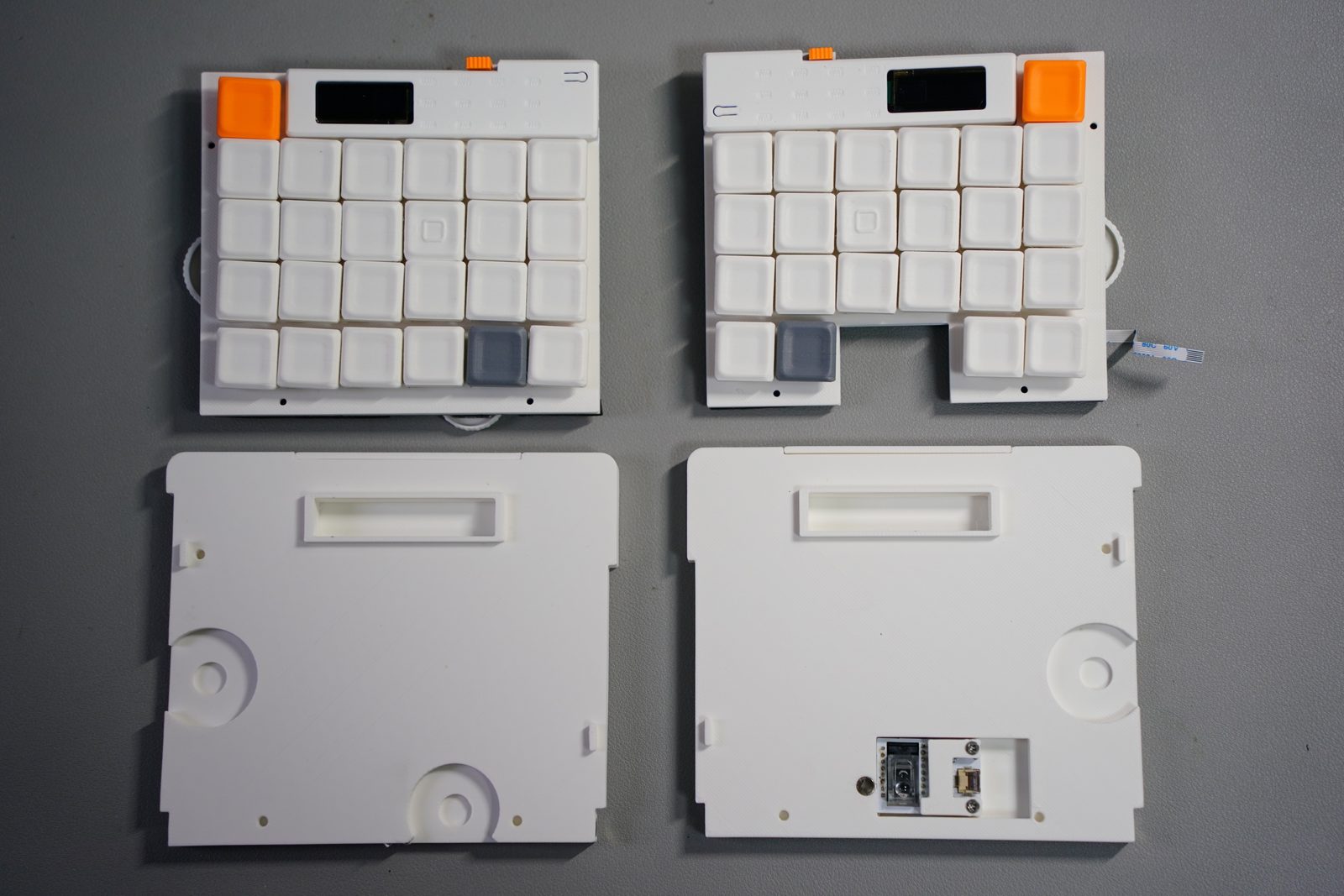
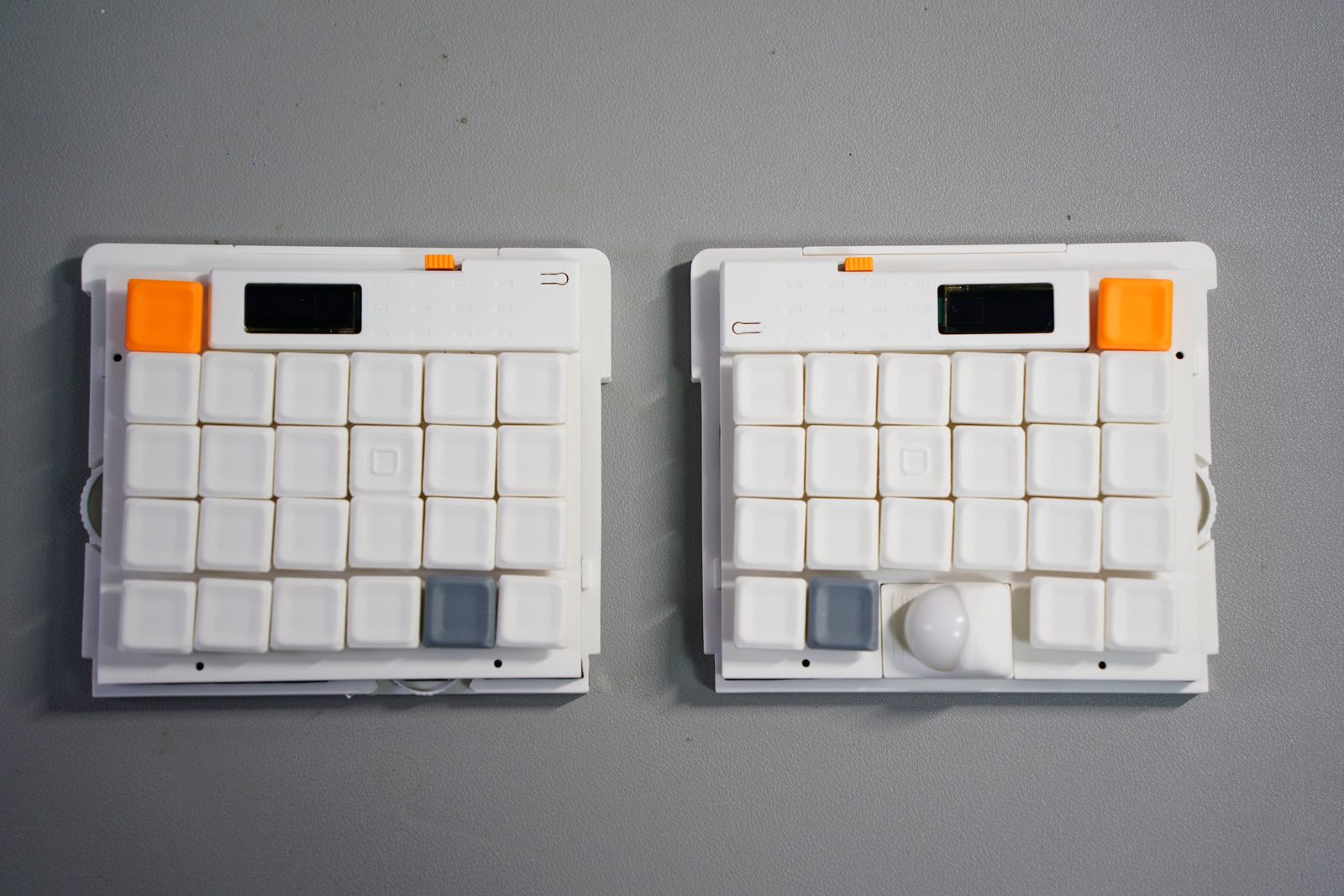
右手側にはトラックボールセンサーがあるため、載せる前にFFCケーブルを接続します。左手側は、そのまま位置を合わせて載せるだけです。
続いて、トップカバーを取り付けます。
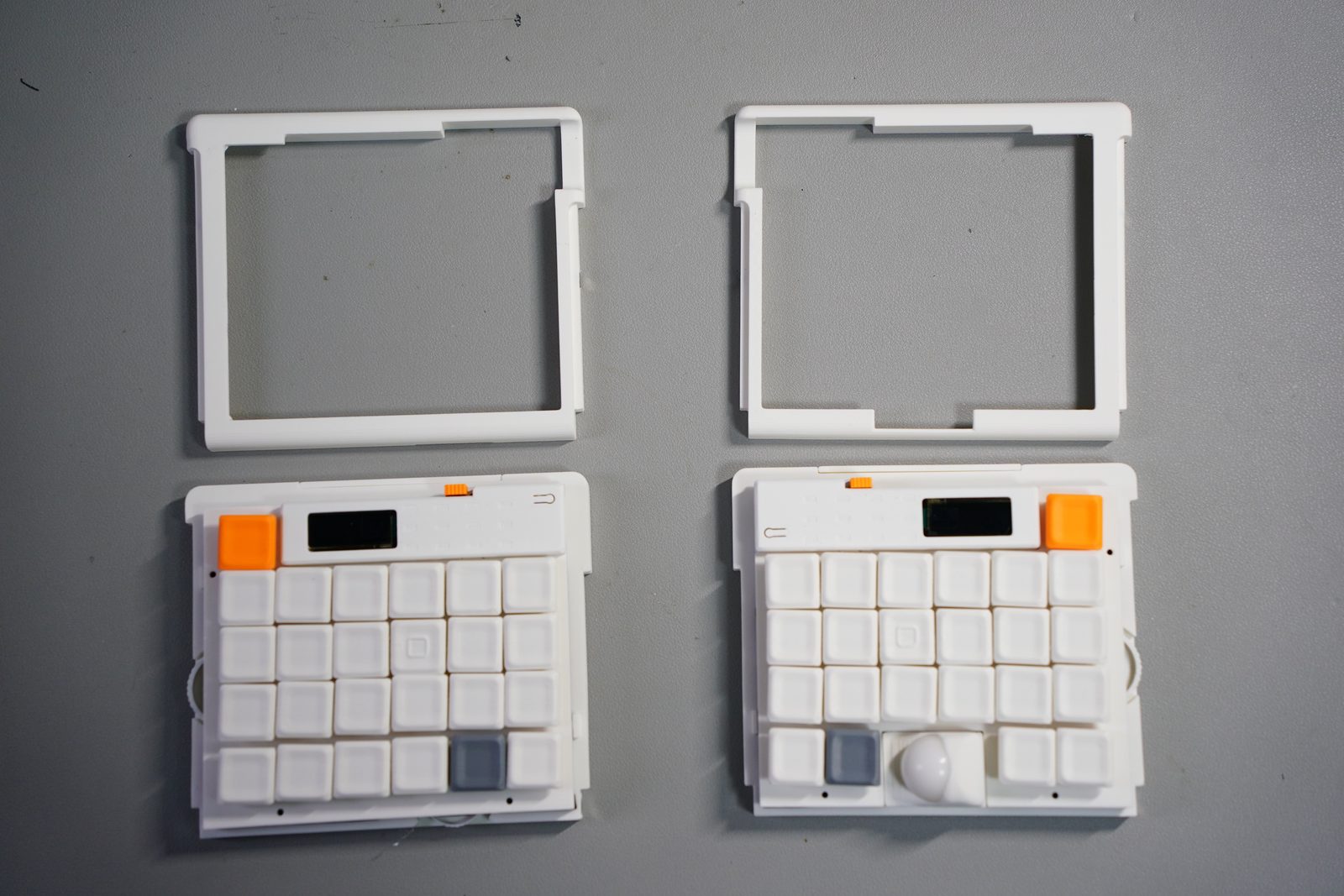
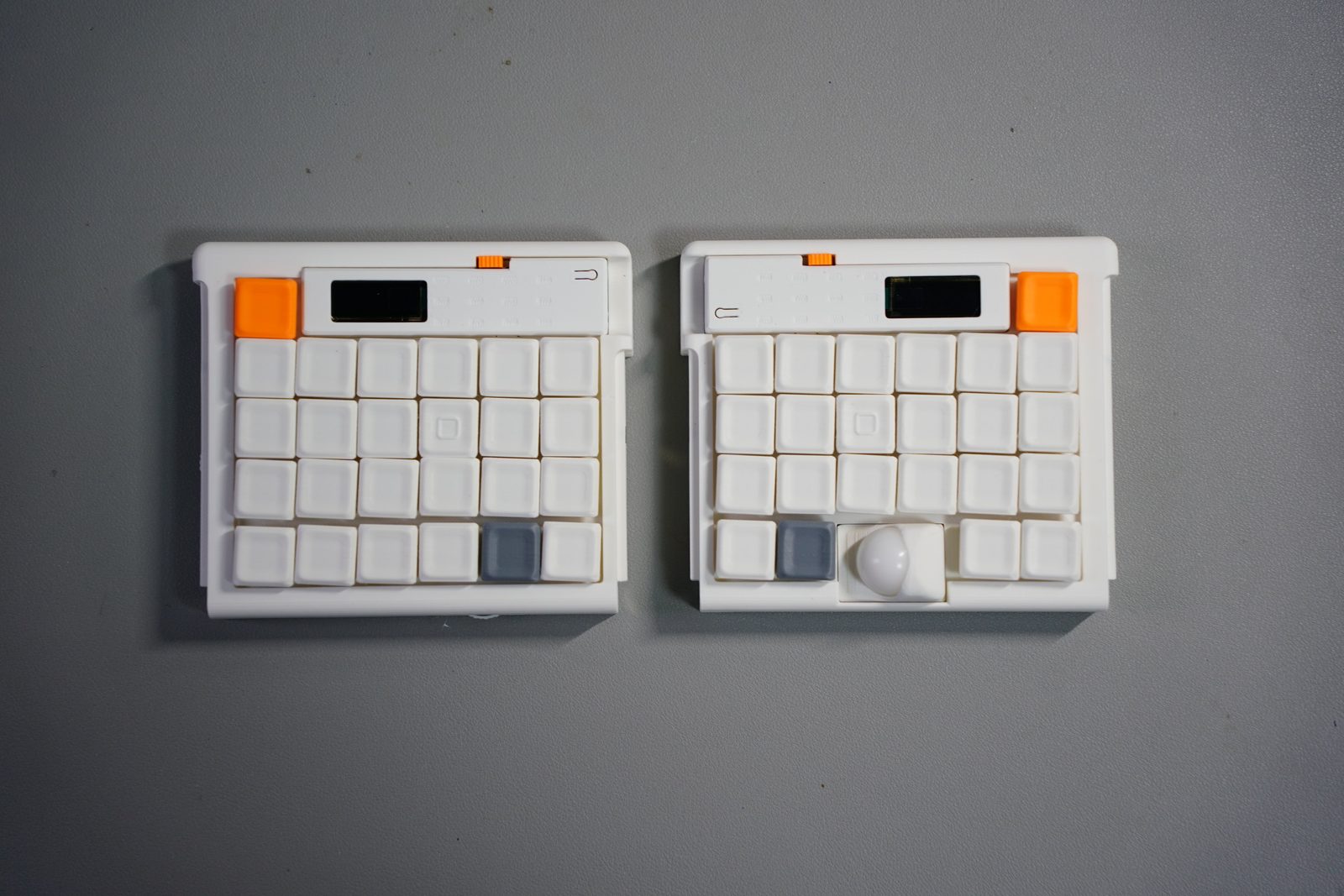
ここは寸法がちょうどよく収まるように作れたので、取り付けるたびに少し気持ちよくなる部分です。
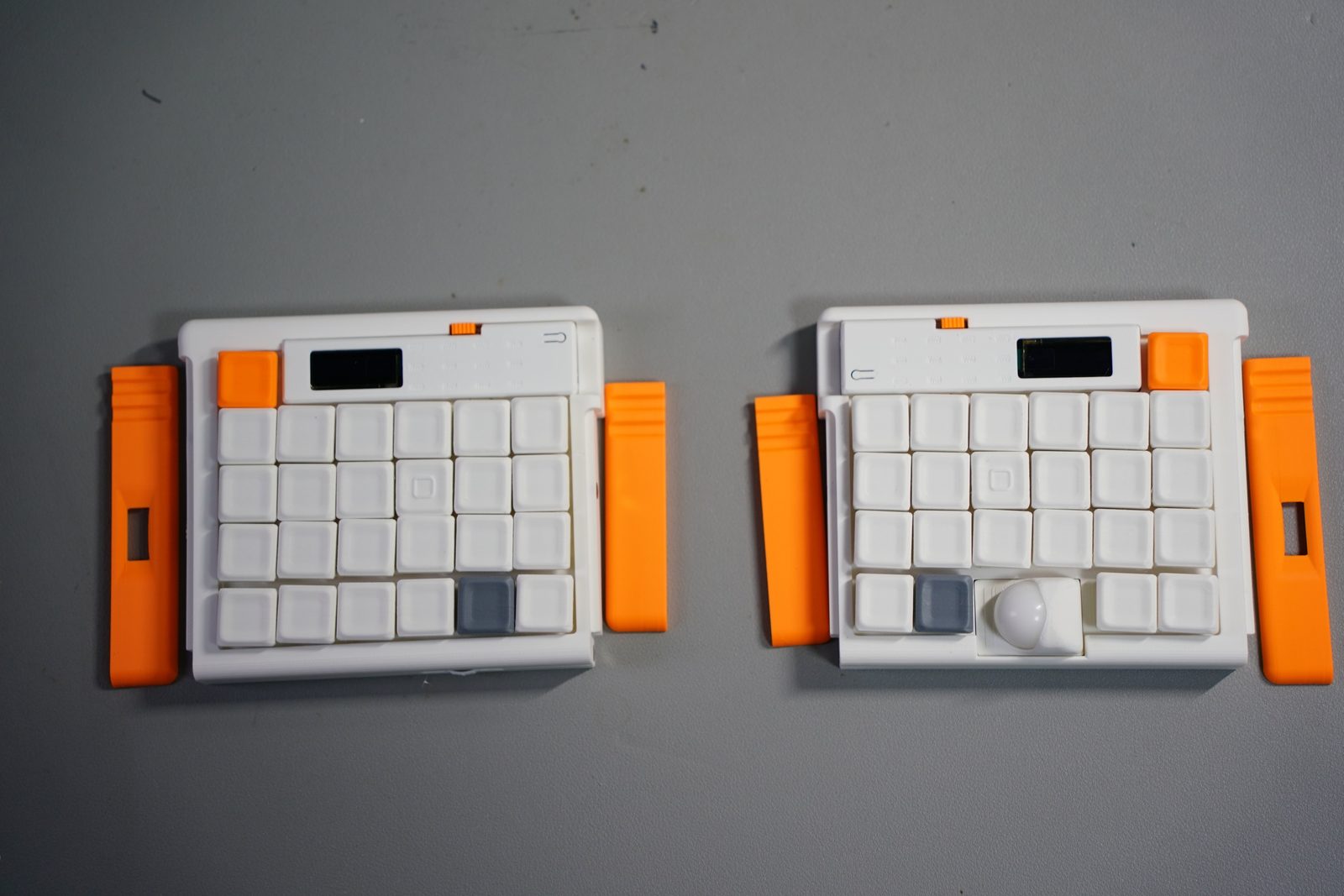
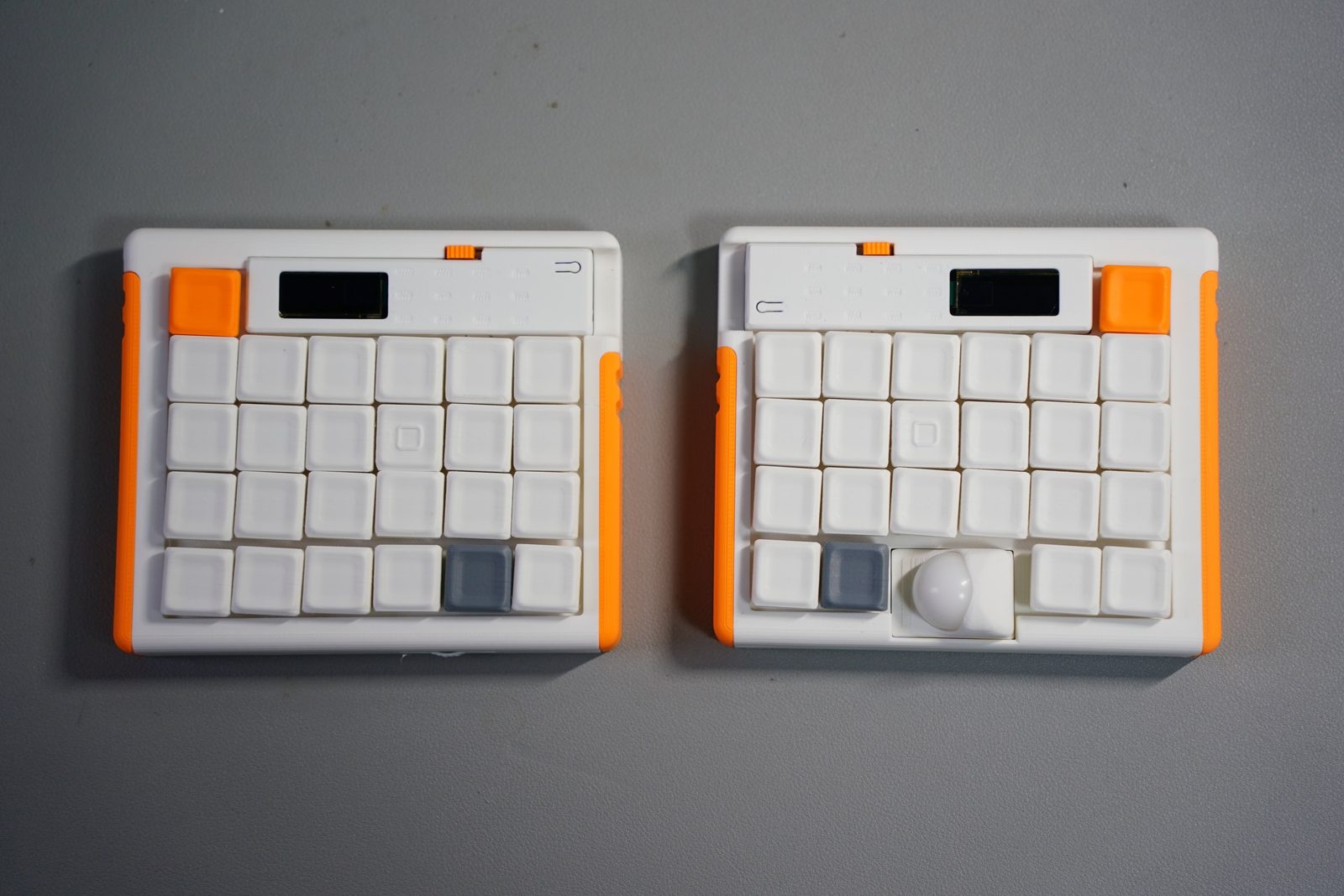
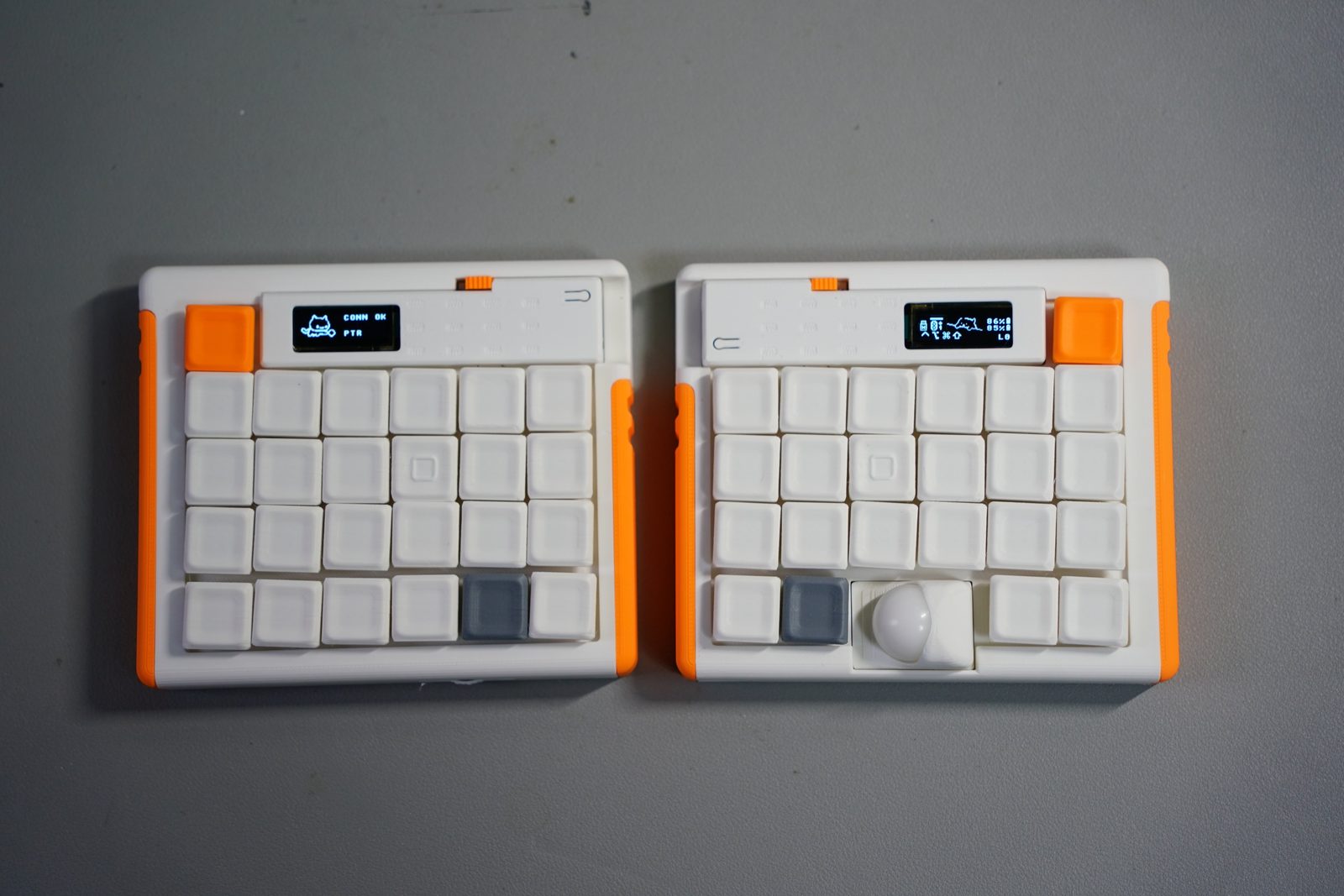
これで完成です。
最後に
淡々と分解しながら紹介してきましたが、LiTomの中身を少しでも楽しんでいただけたでしょうか。
48キーの分割配列にトラックボールやロータリーエンコーダ、OLED、そしてマグネット式のストッパー。振り返ると、そこそこ唯一無二のキーボードに仕上がった気がしています。
もしかすると、少しロマンを詰め込みすぎたかもしれません。ただ、その余白も含めて、自作キーボードらしい一台になりました。
組み立ても、それぞれのパーツが形になっていく過程をしっかり楽しめる内容です。気になった方に、いつか実際に手に取っていただけたら嬉しいです。